
ShareX
Khi có sự cố về máy tính, sử dụng phần mềm trên windows không được hoặc thiết bị ngoại vi liên quan đến IT. Anh/chị vui lòng quay video hoặc màn hình để báo cáo sự cố đến IT để được trợ giúp.
I. Hướng dẫn cài đặt ShareX
Bước 1: Truy cập vào trang chủ của ShareX nhấn DOWNLOAD
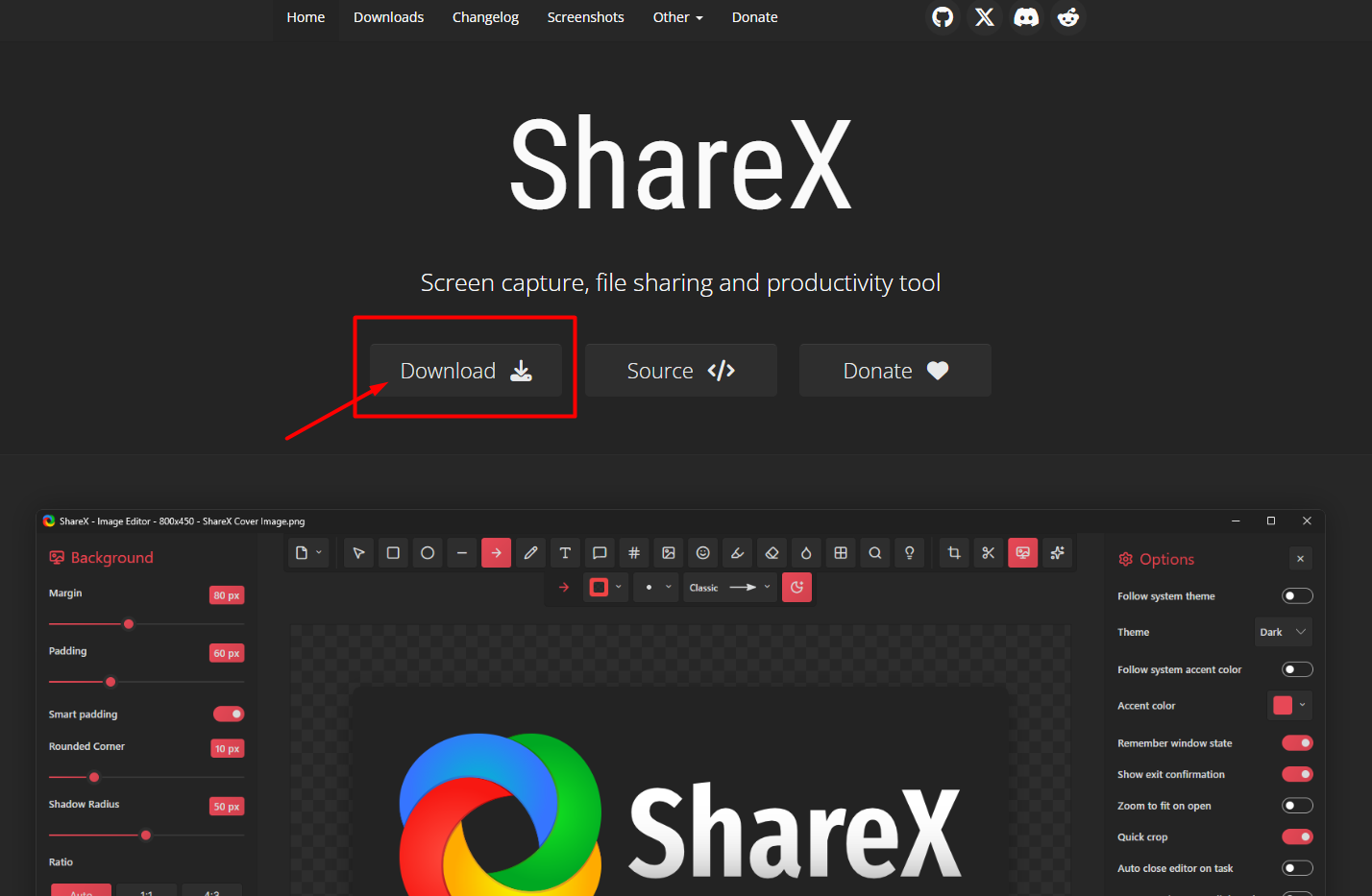
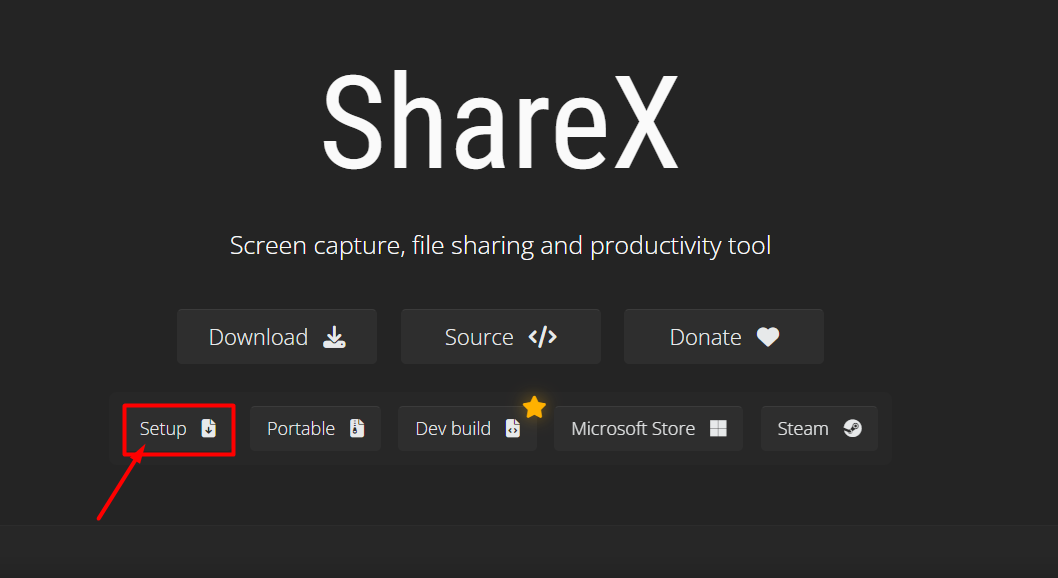
Sau đó nhấn vào setup để tải về
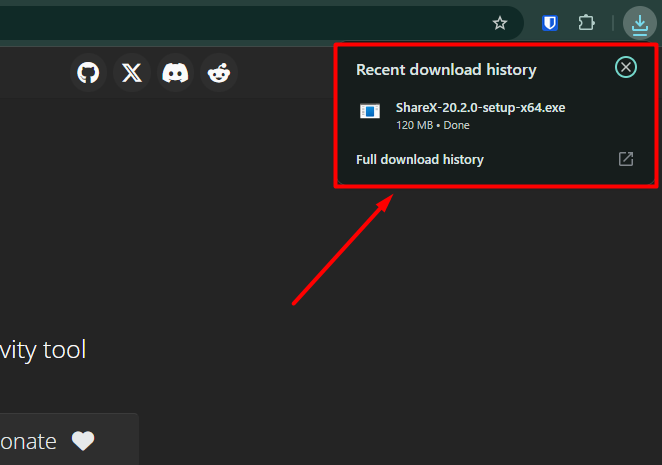
Bước 2: Nhấn vào file.exe vừa tải về
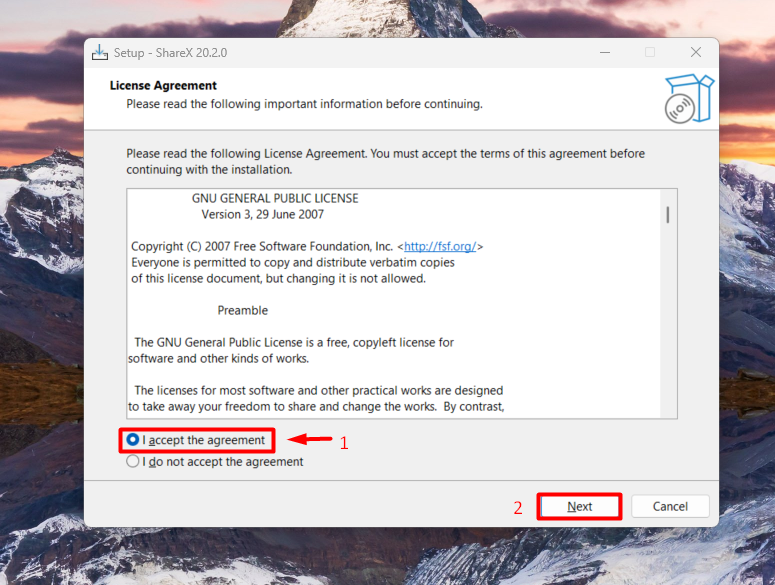
Bước 3: Chọn vào mục I accept the agreement nhấn Next
Nhấn Next
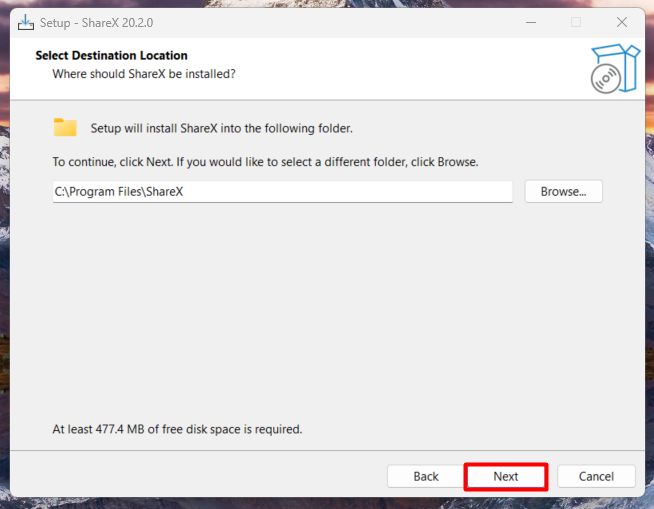
Nhấn Next
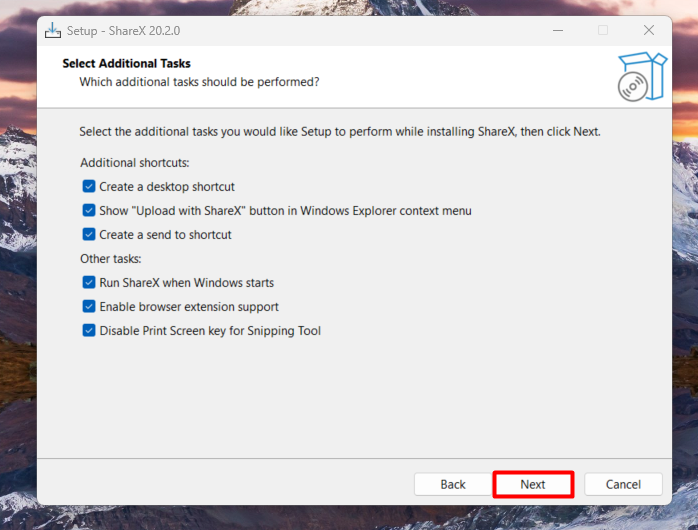
Nhấn Install
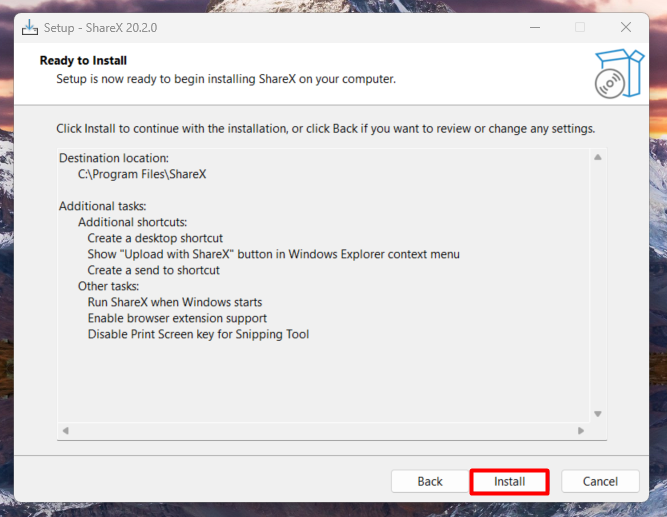
Nhấn Finish
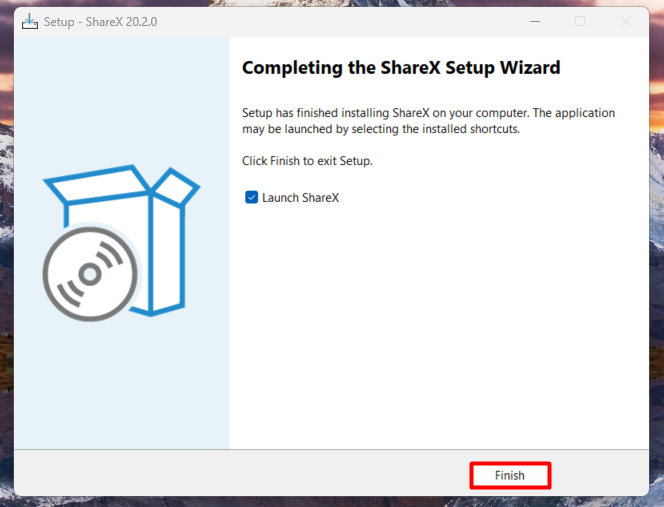
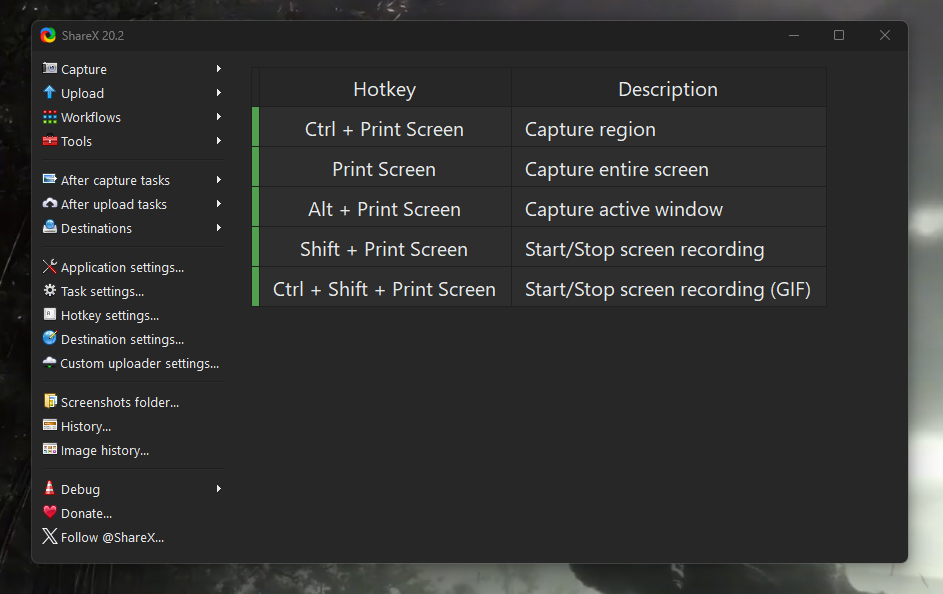
II. Hướng dẫn thiết lập chung
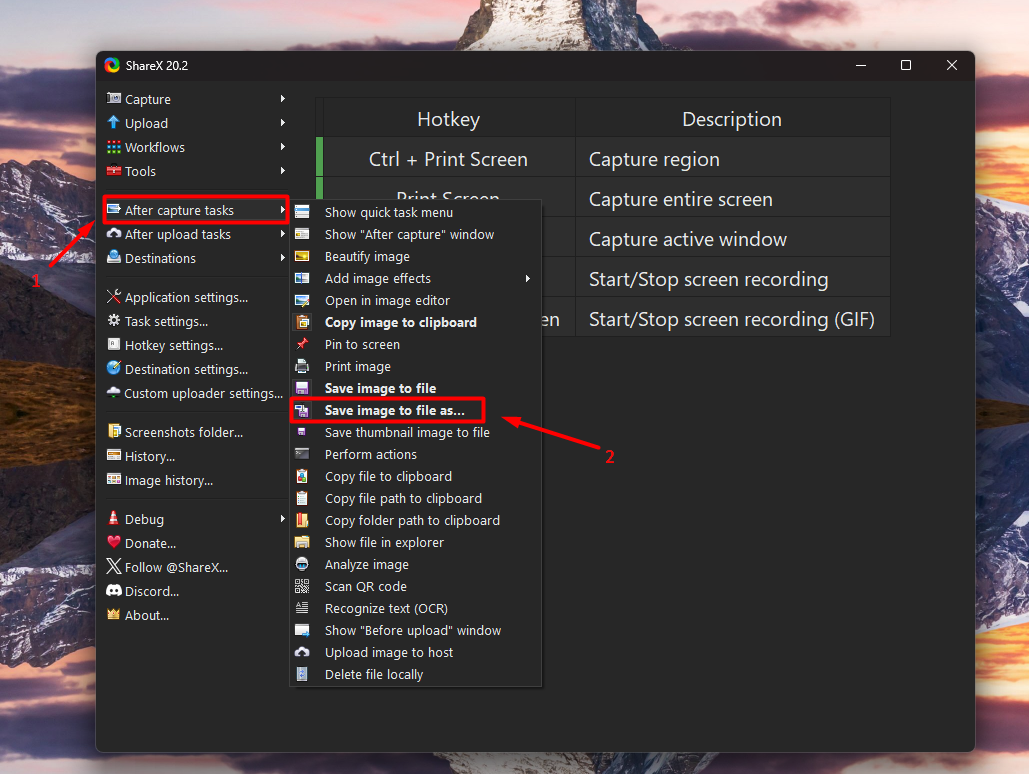
Bước 1: Cài đặt tùy chọn tên và thư mục lưu ảnh
Tại cửa sổ ShareX nhấn vào After capture tasks chọn Save image to file as (sau khi chụp có thể tùy chọn lưu file)
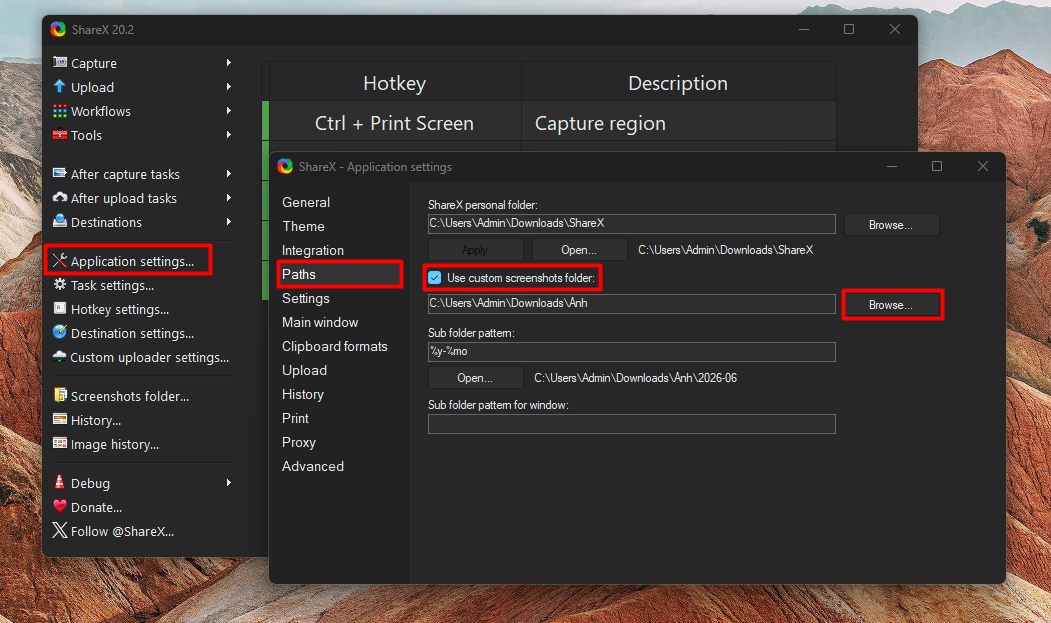
Bước 2: Thiết lập thư mục lưu trữ video sau khi quay chọn Application settings... ở menu bên trái > Chọn Paths > Sau đó tích vào ô Use custom screenshots > Nhấn Browse.
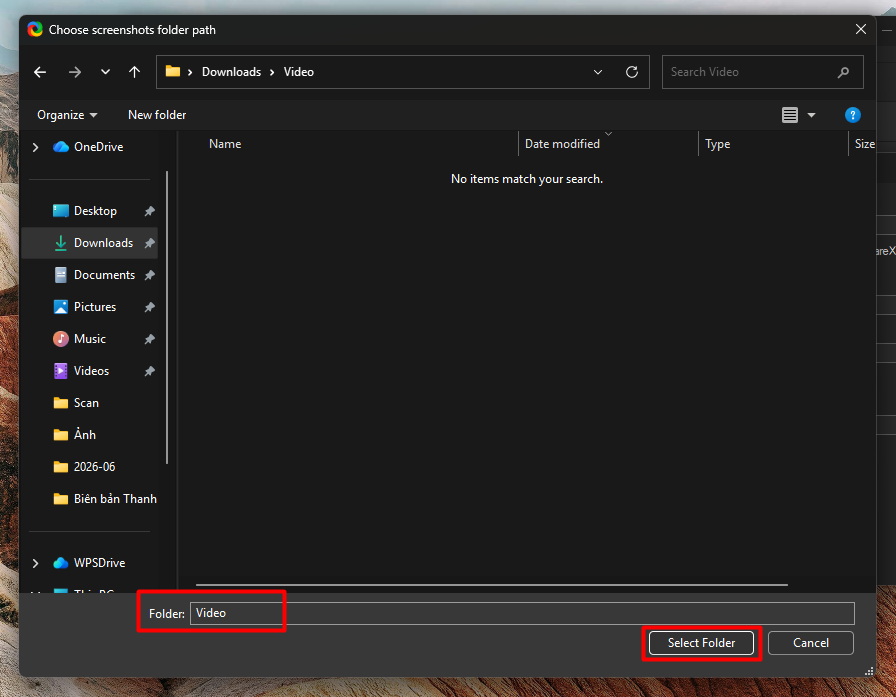
Bước 3: Chọn Folder cần Save rồi nhấn Select Folder
III. Hướng dẫn chụp ảnh bằng ShareX
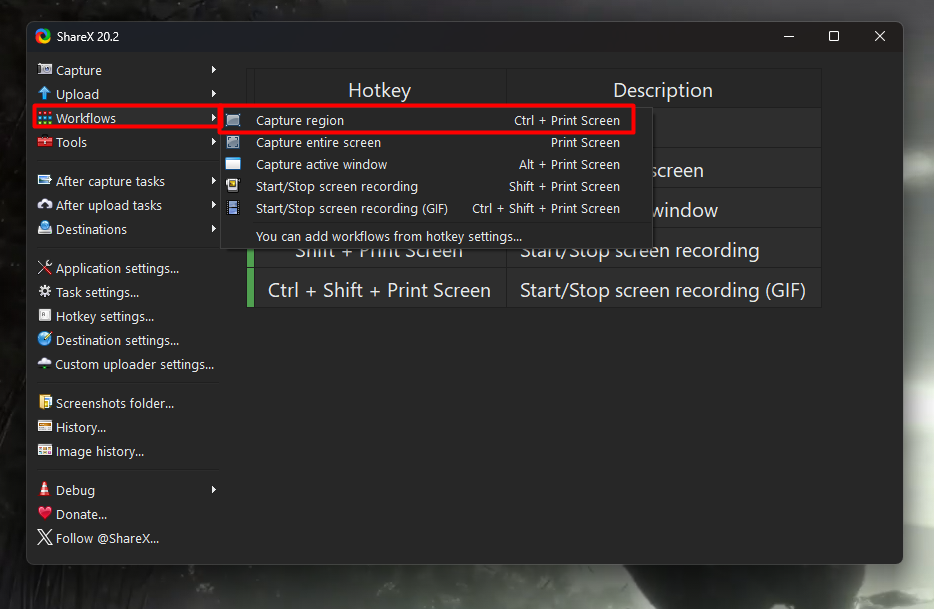
Bước 1: Chọn vào Workflows sau đó nhấn Capture region hoặc có thể nhấn tổ hợp phím Ctrl + PrtSc để mở chức năng chọn vùng chụp ảnh, bằng cách click vào cửa sổ bất kì hoặc kéo và thả chuột.
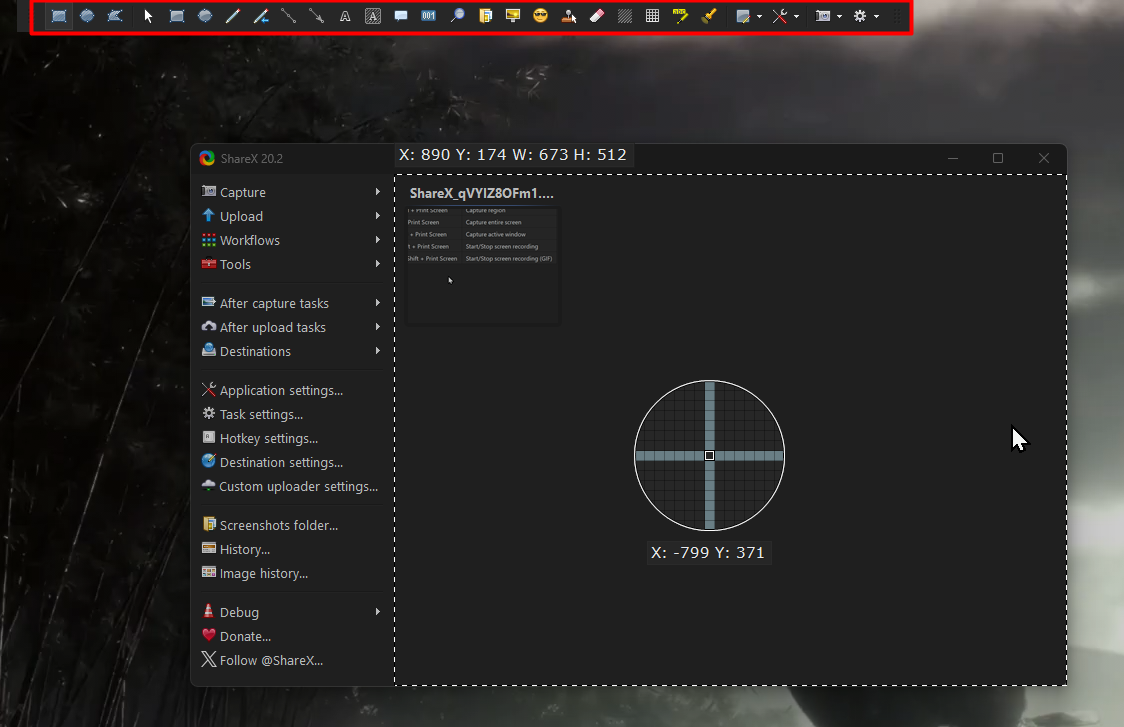
Bước 2: Sau khi chọn Capture region, sẽ có 1 thanh công cụ xuất hiện trên đầu màn hình gồm có:
- Nhóm hình khối & Vẽ tự do: Dùng để vẽ khung vuông hoặc khung tròn bao quanh một khu vực.
- Nhóm Mũi tên & Đường thẳng: Công cụ cực kỳ hay dùng để chỉ thẳng hoặc Dùng để gạch chân tiêu đề hoặc nối các điểm lại với nhau.
- Nhóm Nhãn dán & Văn bản (Chữ A / Chữ A trong khung): Dùng để gõ chữ viết text ghi chú trực tiếp lên ảnh
- Nhóm Kỹ thuật & Bảo mật (Kính lúp, Làm mờ, Cục tẩy): Dùng để che hoặc làm mờ 1 vùng thông tin
- Nhóm Cài đặt & Thao tác file: Các icon lưới, bảng màu bên phải dùng để chỉnh độ dày của nét vẽ, đổi màu sắc
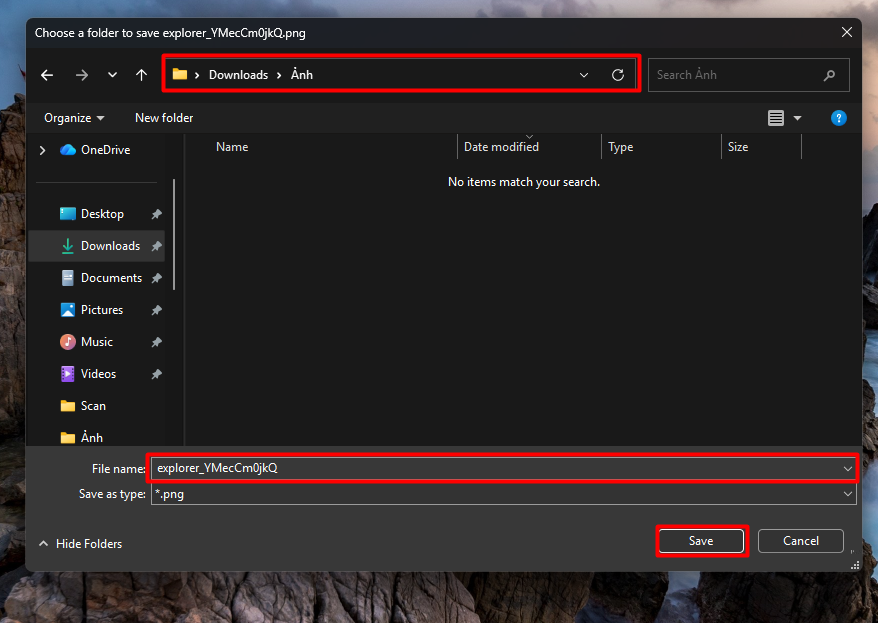
Bước 3: Khi đã chỉnh sửa và chụp ảnh xong sẽ tự động hiện cửa sổ để Save hình ảnh, sau đó chọn folder để lưu file > Đặt tên File > Nhấn Save
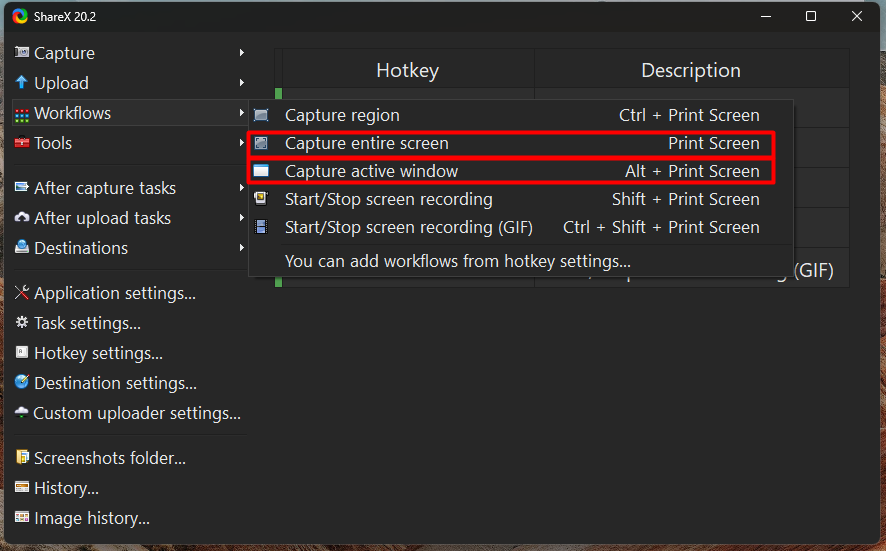
Có thể chọn 2 công cụ chụp nhanh như là Capture entire screen (PrtSc) để lập tức chụp tất cả những gì đang hiển thị trên màn hình và Capture active window (Alt+ PrtScn) để chụp chính xác khung cửa sổ của phần mềm mà bạn đang nhấp chuột làm việc.
IV. Hướng dẫn chụp cuộn màn hình bằng ShareX
Là tính năng giúp chụp lại toàn bộ nội dung của một trang web dài hoặc một tài liệu mà màn hình máy tính không thể hiển thị hết trong một khung hình. ShareX sẽ tự động cuộn xuống, chụp nhiều tấm rồi vá lại thành một bức ảnh dài duy nhất từ trên xuống dưới.
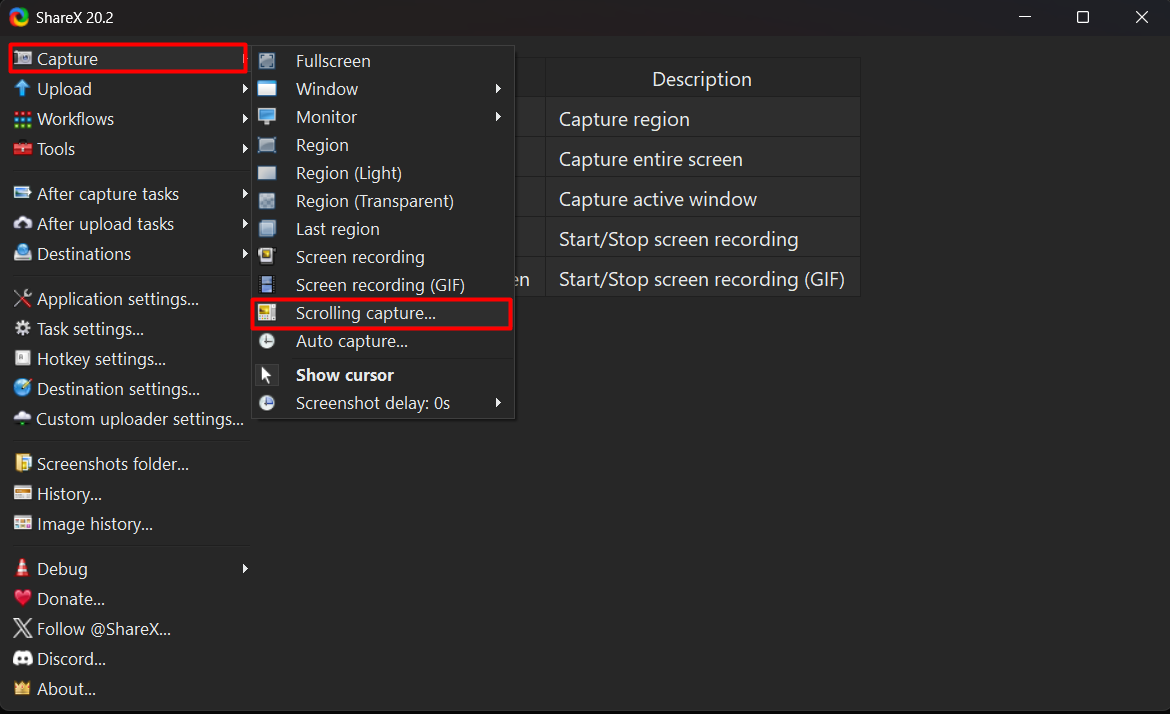
Bước 1: Chọn Capture sau đó chọn Scrolling capture... để mở chức năng chọn vùng chụp ảnh, bằng cách click vào cửa sổ bất kì hoặc kéo và thả chuột.
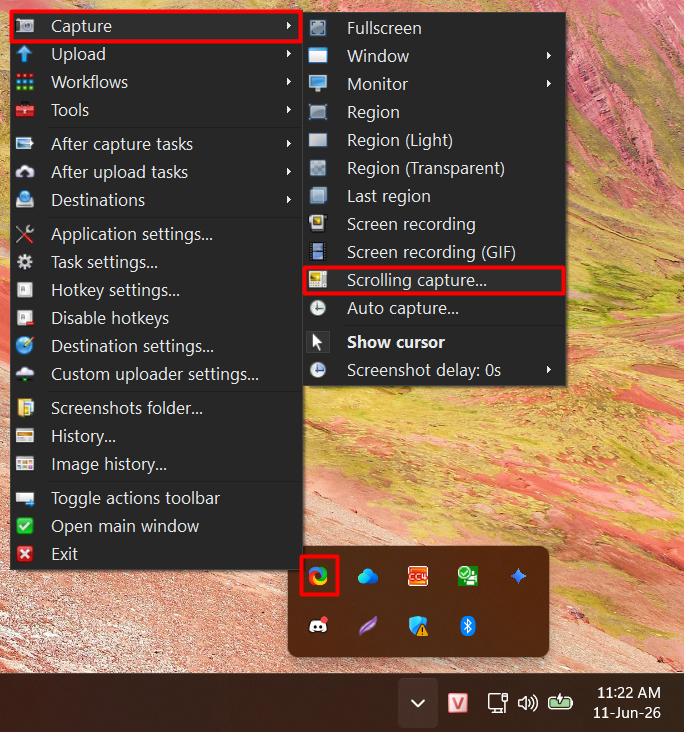
Hoặc có thể nhấn vào biểu tượng mũi tên ở góc phải màn hình > nhấn chuột phải vào biểu tượng ShareX sẽ mở ra menu > Chọn Capture > Chọn Scrolling capture...
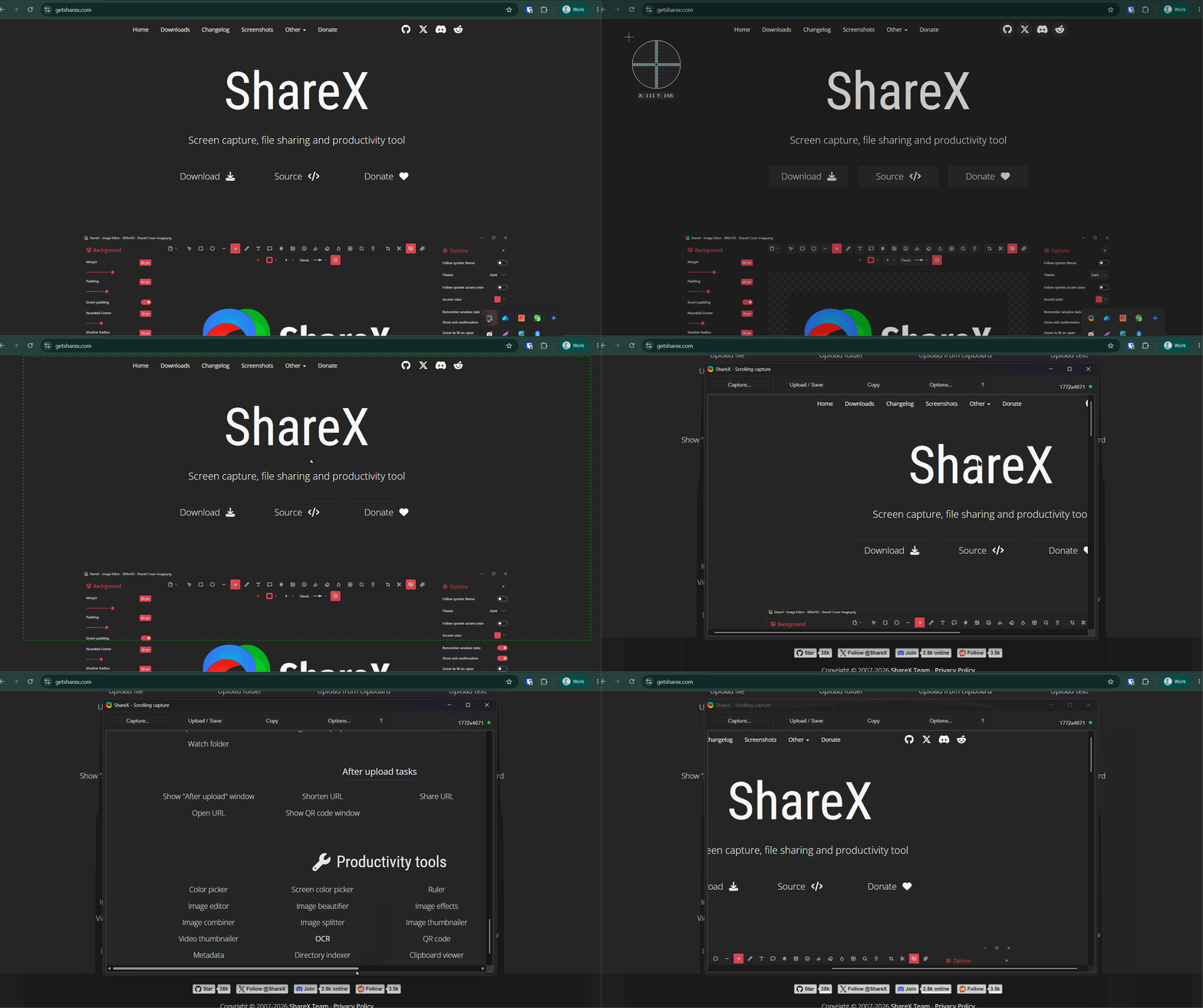
Bước 2: Sau khi chọn click hoặc kéo thả chuột tại một cửa sổ bất kìa nó sẽ tự động cuộn và chụp đến cuối trang thì sẽ ngưng.
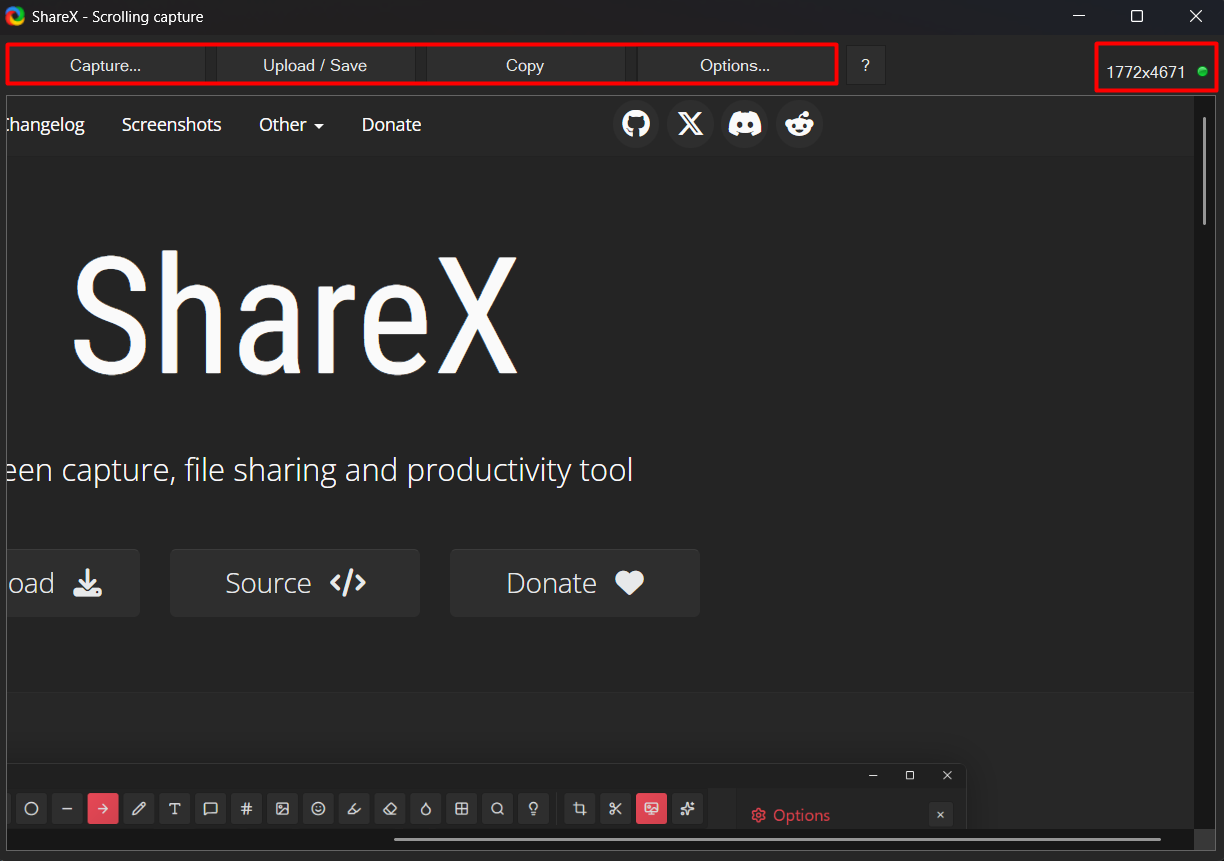
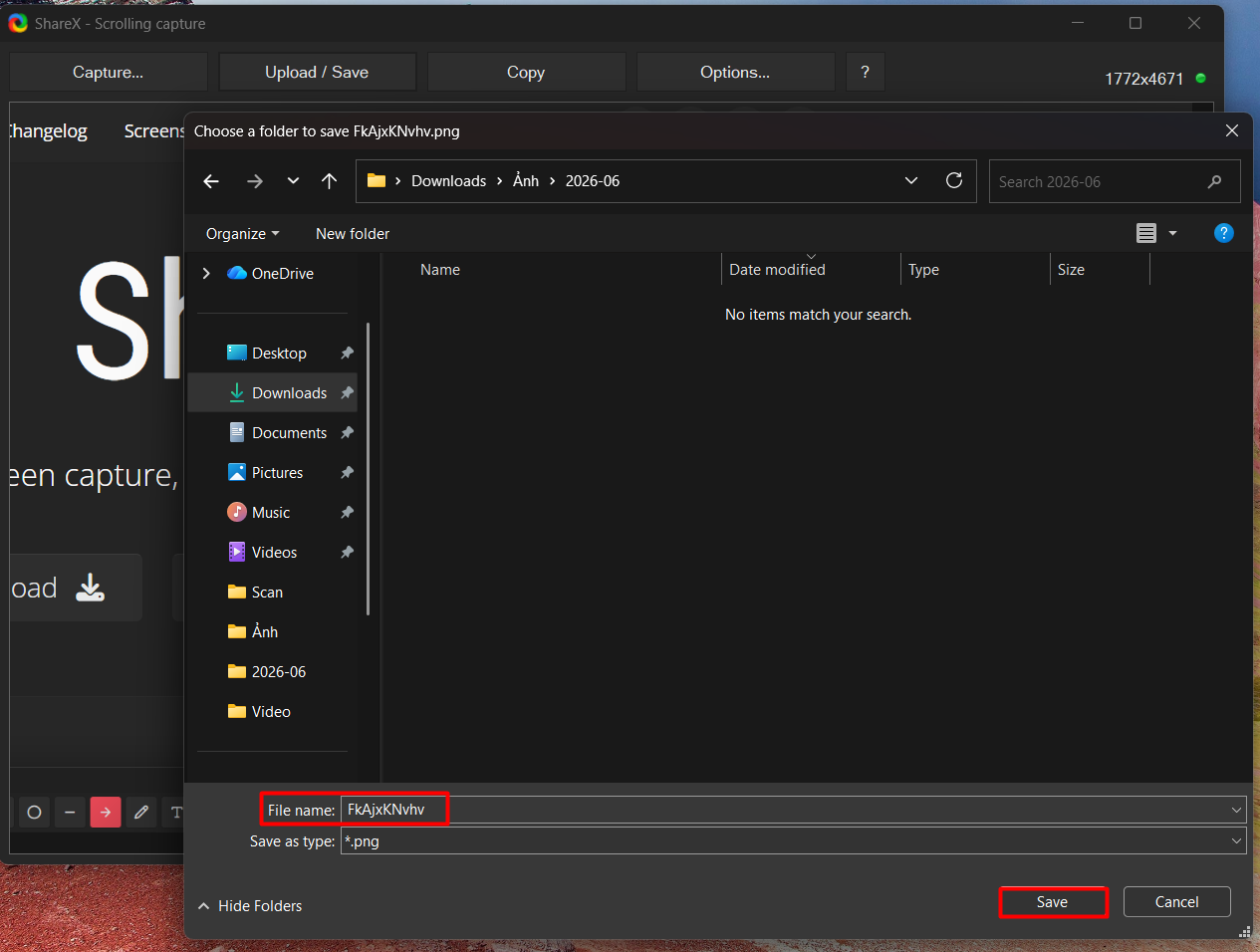
Bước 3: Sau khi chụp xong sẽ hiện giao diện ShareX - Scrolling capture và các nút để thao tác lệnh gồm
- Capture...: Nhấp vào đây nếu muốn thiết lập lại vùng chọn hoặc tiến hành chụp một cú cuộn màn hình mới.
- Upload / Save: Nút hành động chính để lưu bức ảnh này vào thư mục máy tính của bạn, hoặc tự động tải lên (upload) các dịch vụ lưu trữ đám mây tùy theo cấu hình sau khi chụp của ShareX.
- Copy: Sao chép nhanh toàn bộ bức ảnh cuộn dài này vào bộ nhớ tạm.
- Options...: Mở bảng cài đặt nâng cao dành riêng cho tính năng chụp cuộn.
- Nhóm thông số trạng thái ở góc phải (1772x4671 🟢): Hiển thị thông tin độ phân giải và trạng thái đã khớp ảnh
Bước 4: Sau đó nhấn Upload / Save để lưu file > Chọn Folder lưu file > Đặt tên File > Chọn Save
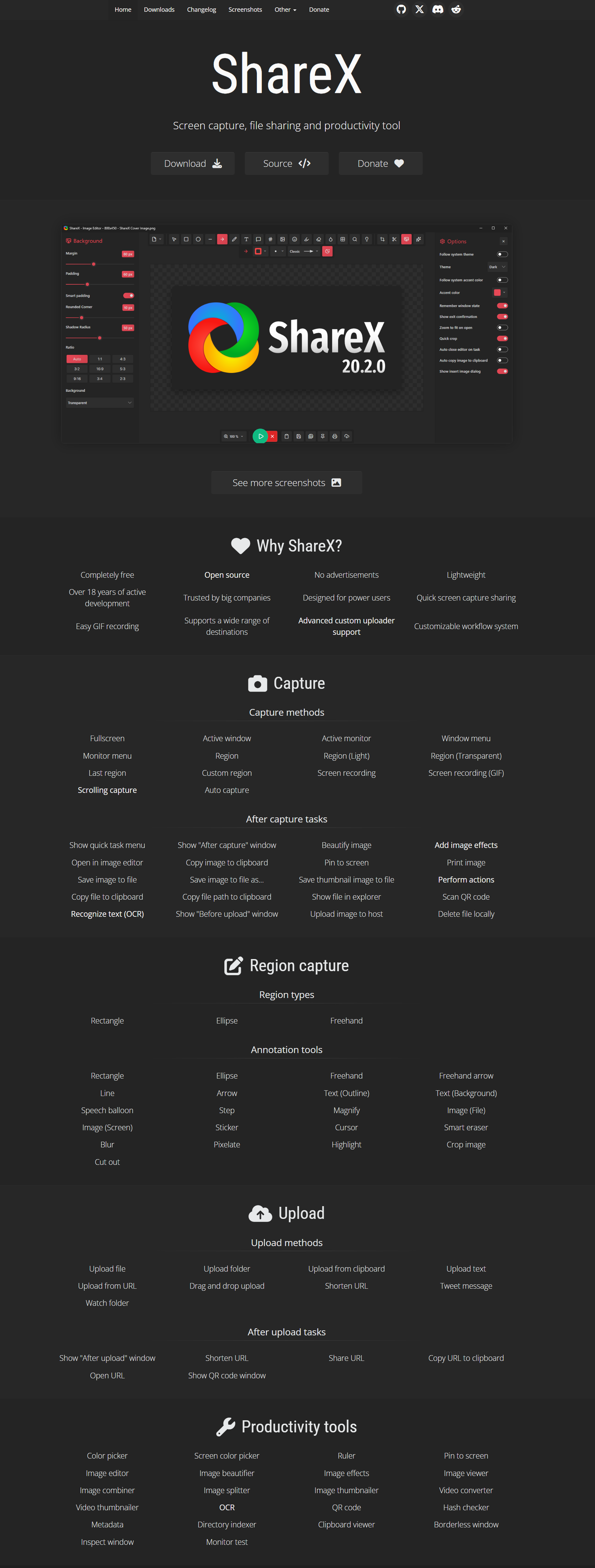
Kết quả sau khi chụp
V. Hướng dẫn quay video bằng ShareX
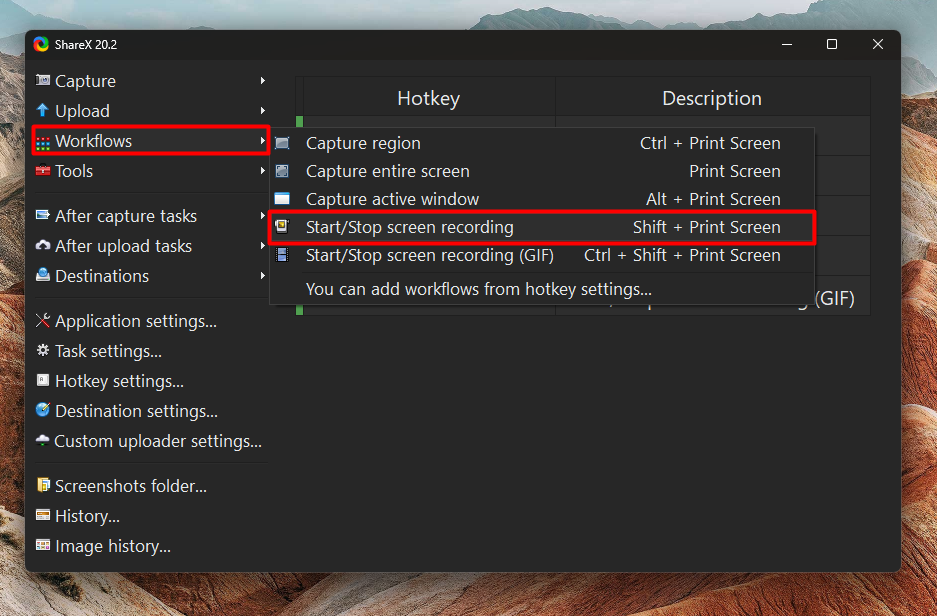
Bước 1: Chọn vào Workflows sau đó nhấn Start/Stop screen recording hoặc tổ hợp phím Shift + PrtSc để mở chức năng chọn vùng quay, bằng cách click vào cửa sổ bất kì hoặc kéo và thả chuột.
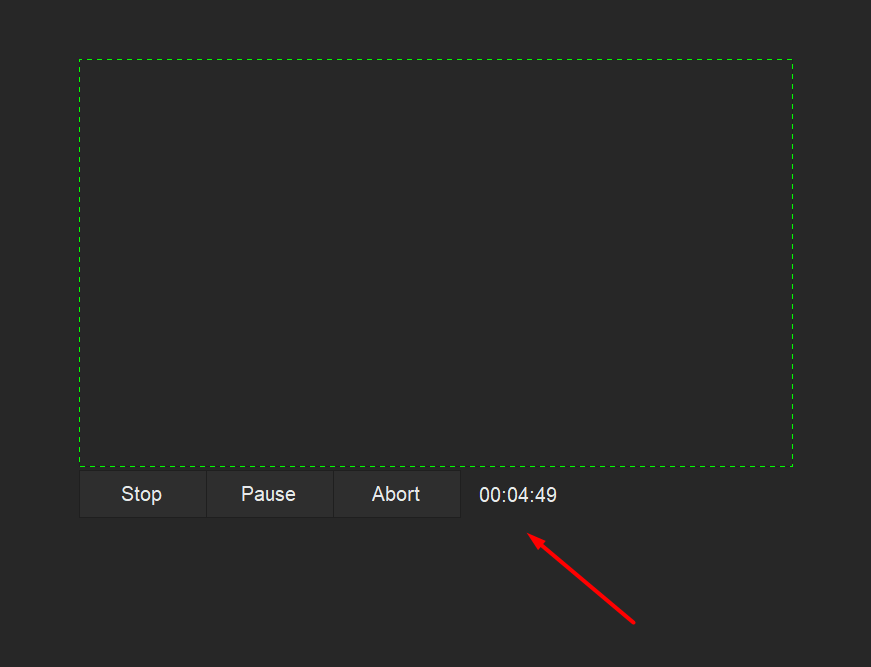
Bước 2: Sau khi click hoặc kéo thả chuột, bên dưới vùng chụp ảnh sẽ hiện thanh điều khiển quay màn hình của phần mềm ShareX. Bao gồm:
- Stop: Bấm vào đây để dừng quay, ShareX sẽ lập tức kết thúc quá trình ghi hình và lưu về folder mà bạn đã thiết lập.
- Pause: Tạm dừng quay.
- Abort: Hủy bỏ hoàn toàn phiên quay hiện tại..
File ảnh và video sau khi lưu sẽ xuất hiện ở giao diện chính của ShareX
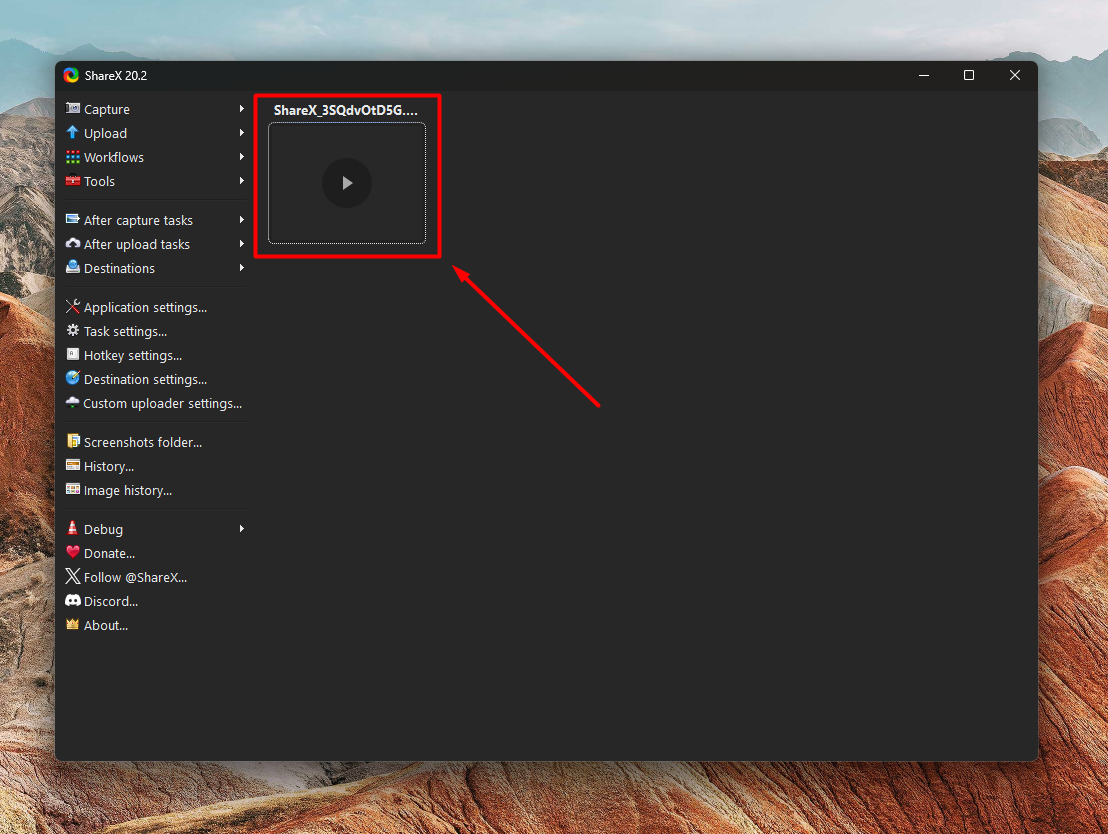
Các bước hướng dẫn đến đây đã xong, chúc anh/chị làm quen nhanh với phần mềm ShareX.
No comments to display
No comments to display