
Bandicam
Khi có sự cố về máy tính, sử dụng phần mềm trên windows không được hoặc thiết bị ngoại vi liên quan đến IT. Anh/chị vui lòng quay video màn hình để báo cáo sự cố đến IT để được trợ giúp.
I. Hướng Dẫn Cài Đặt:
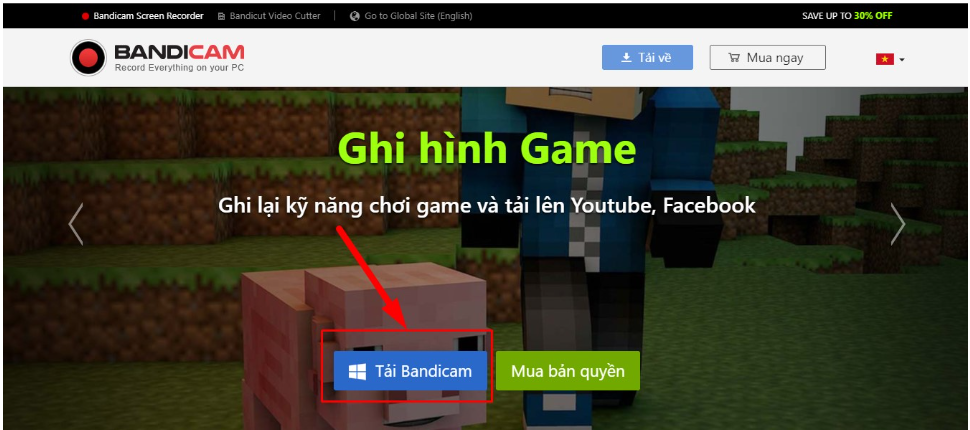
Bước 1: Trước tiên, bạn truy cập vào trang chủ của Bandicam và ấn tải Bandicam
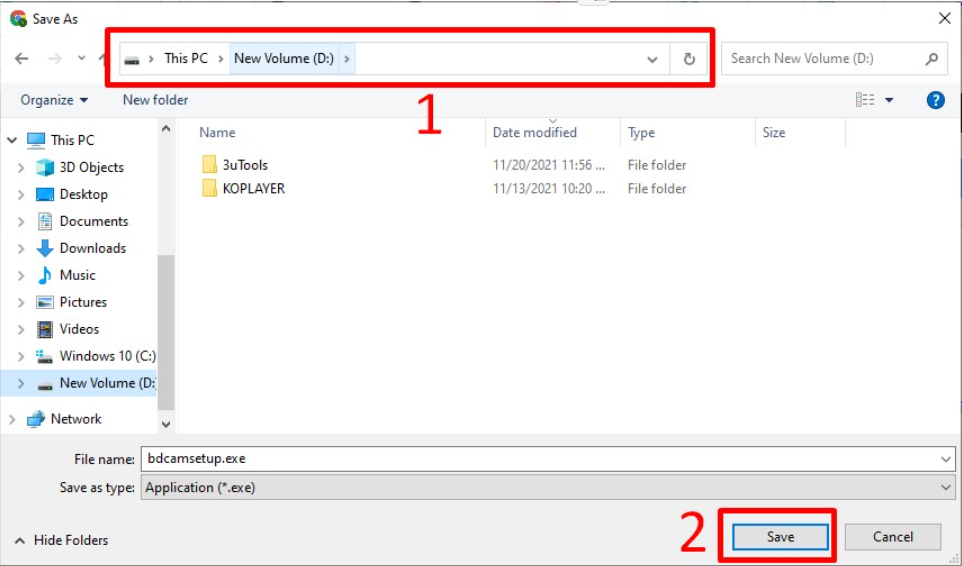
Bước 2: Lựa chọn thư mục lưu trữ file sau khi cài đặt > Bấm Save.
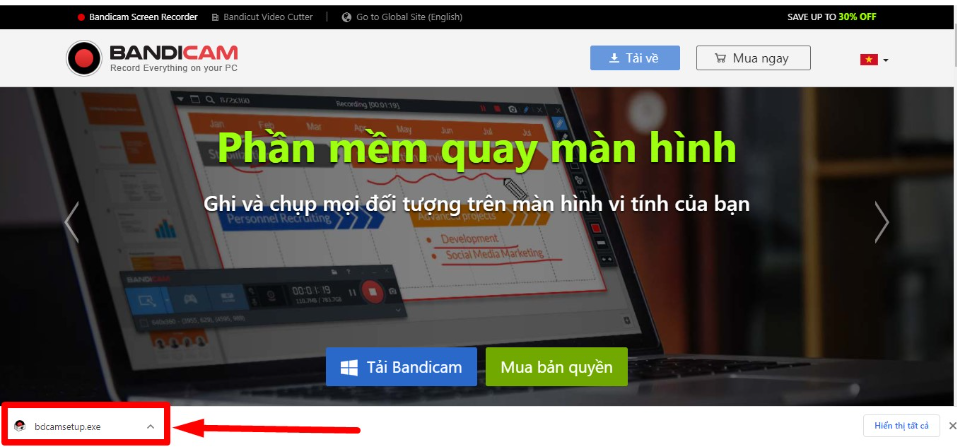
Bước 3: Sau khi tải xong, ở góc trái màn hình bấm chọn vào file .exe để tiến hành cài đặt.
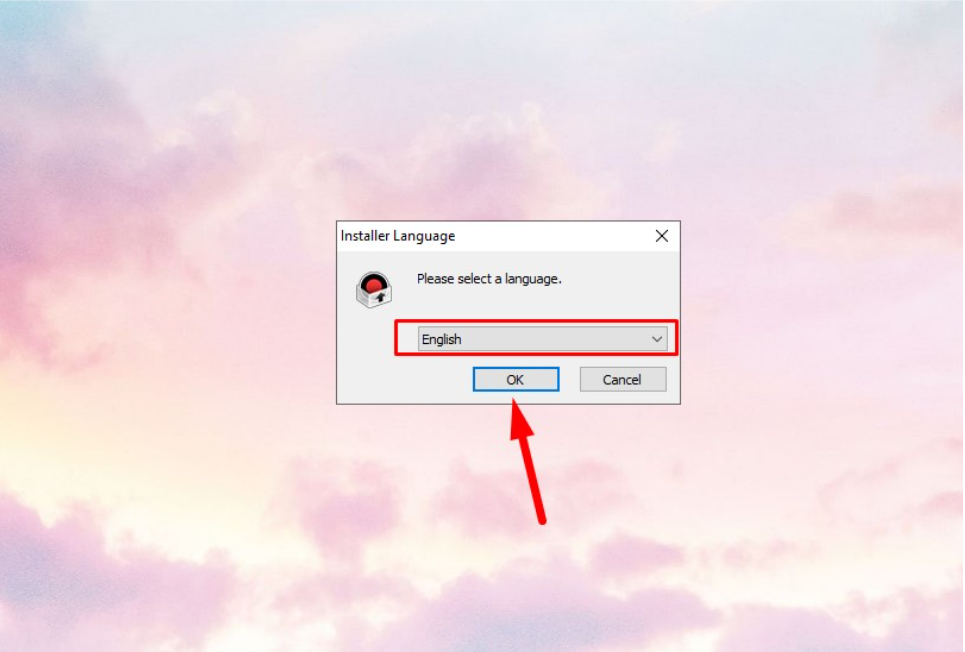
Bước 4: Cửa sổ Installer Language xuất hiện, chọn ngôn ngữ cài đặt và nhấn OK.
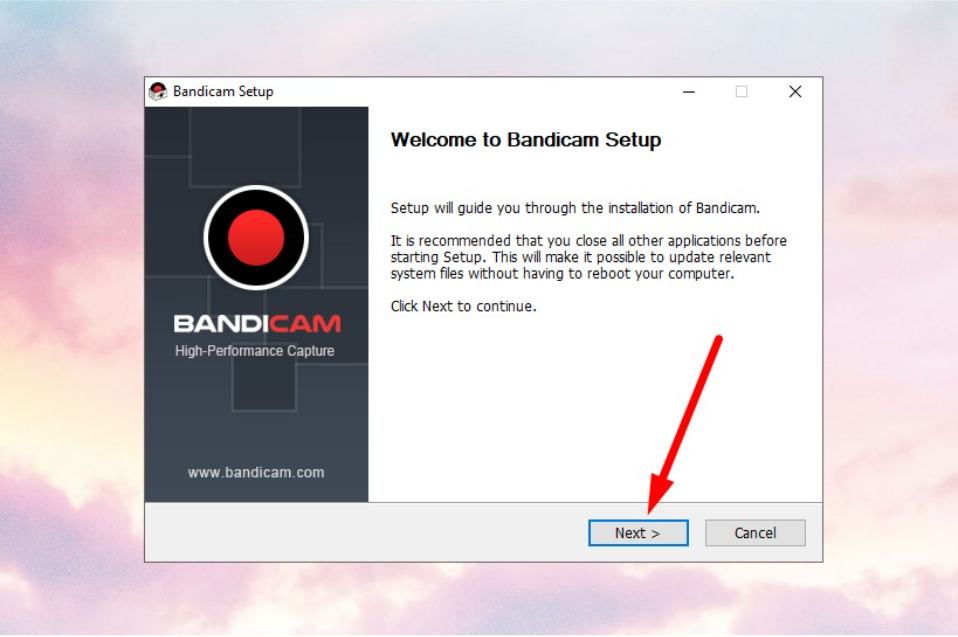
Bước 5: Tiếp theo, bấm Next để sang bước sau.
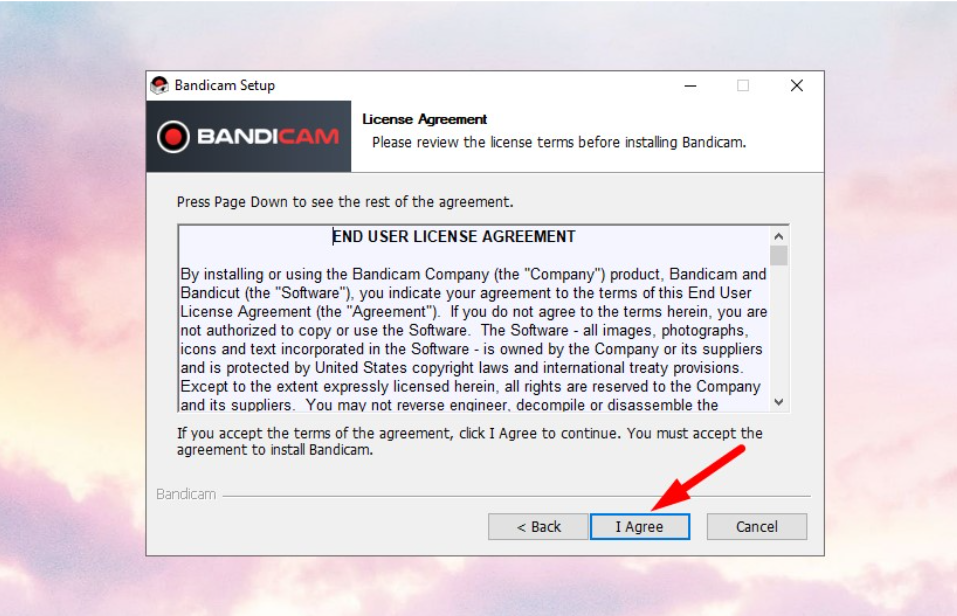
Bước 6: Nhấn I Agree để đồng ý với các điều khoản của nhà phát hành.
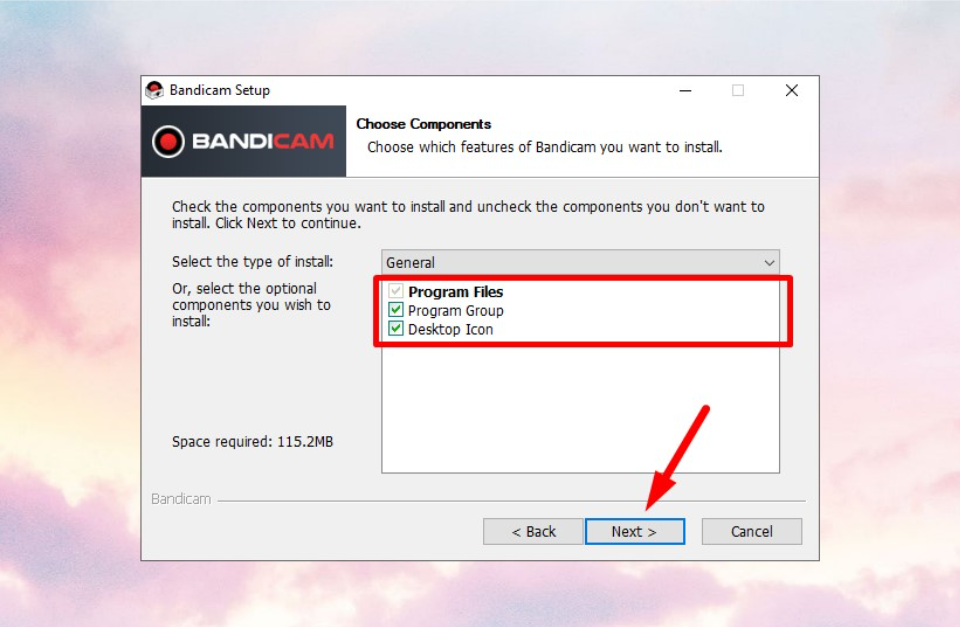
Bước 7: Lựa chọn các thành phần phụ mà bạn muốn cài đặt ở mục General > Ấn Next
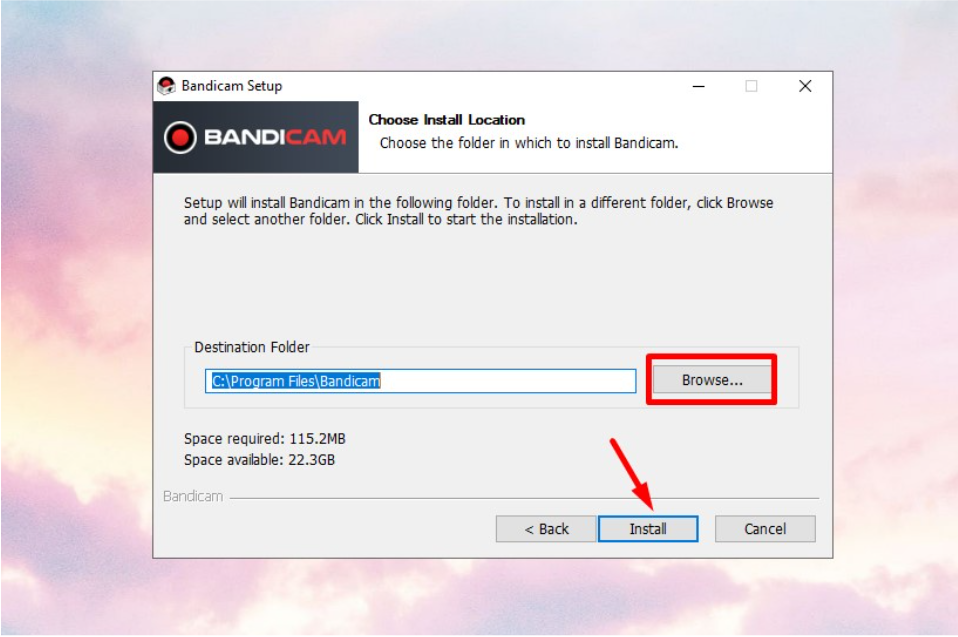
Bước 8: Ở bước này, bấm chọn Browse nếu như bạn muốn đổi thư mục lưu trữ sau khi cài đặt > Click vào Install để bắt đầu quá trình cài đặt.
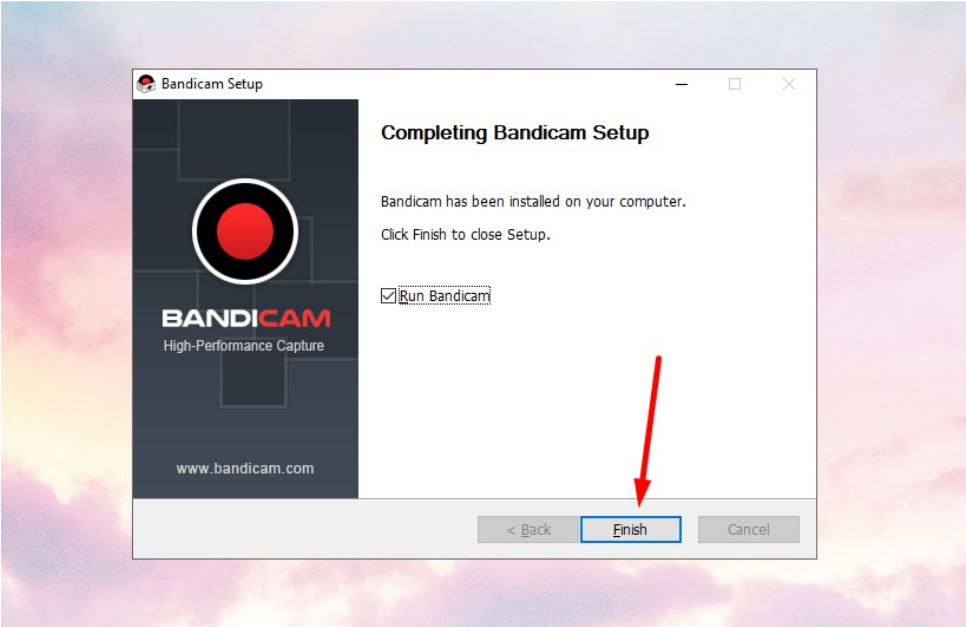
Bước 9: Sau khi hoàn tất quá trình cài đặt > Nhấp chọn Finish để kết thúc.
Giao diện của Bandicam sau khi cài đặt.
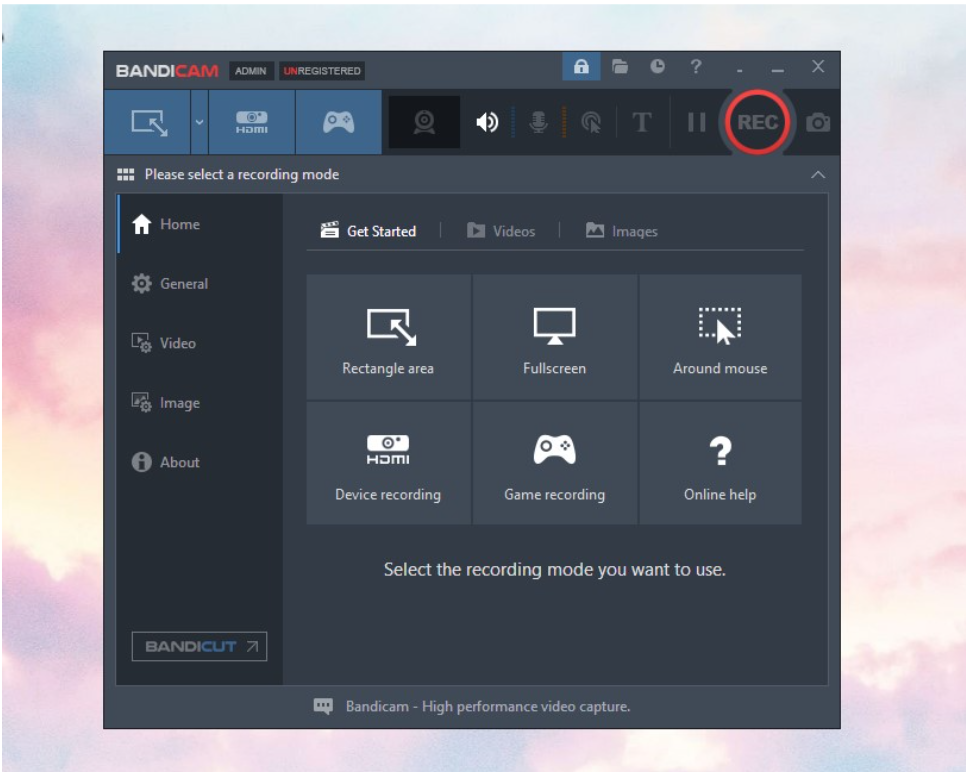
II. Hướng Dẫn Thiết Lập Chung:
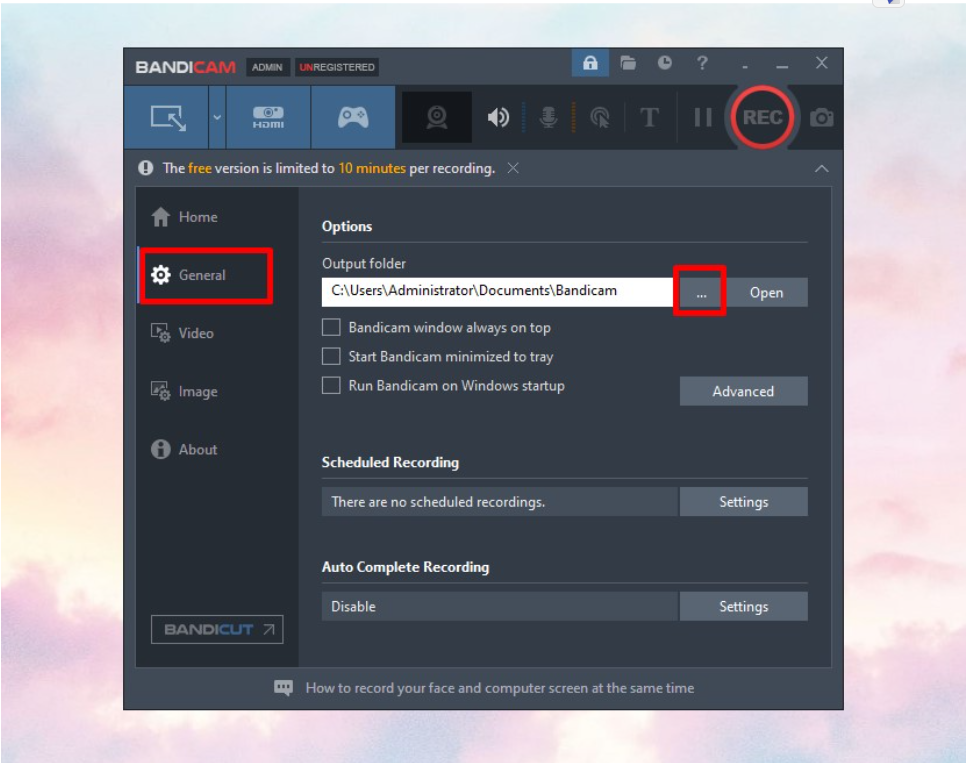
Bước 1: Đầu tiên, để thực hiện thiết lập thư mục lưu trữ video sau khi quay > Bạn bấm vào mục General (Tổng quát) ở góc trái giao diện > Nhấn tiếp biểu tượng 3 chấm ngang ở tùy chọn Output Folder (Thư mục đầu ra)
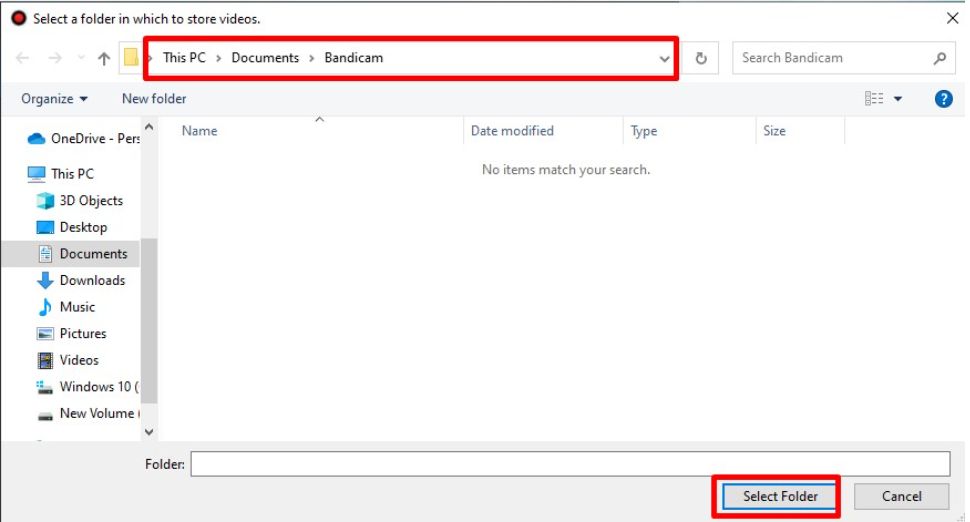
- Tiếp theo, chọn vị trí thư mục mà bạn muốn lưu > Click vào Seclect Folder.
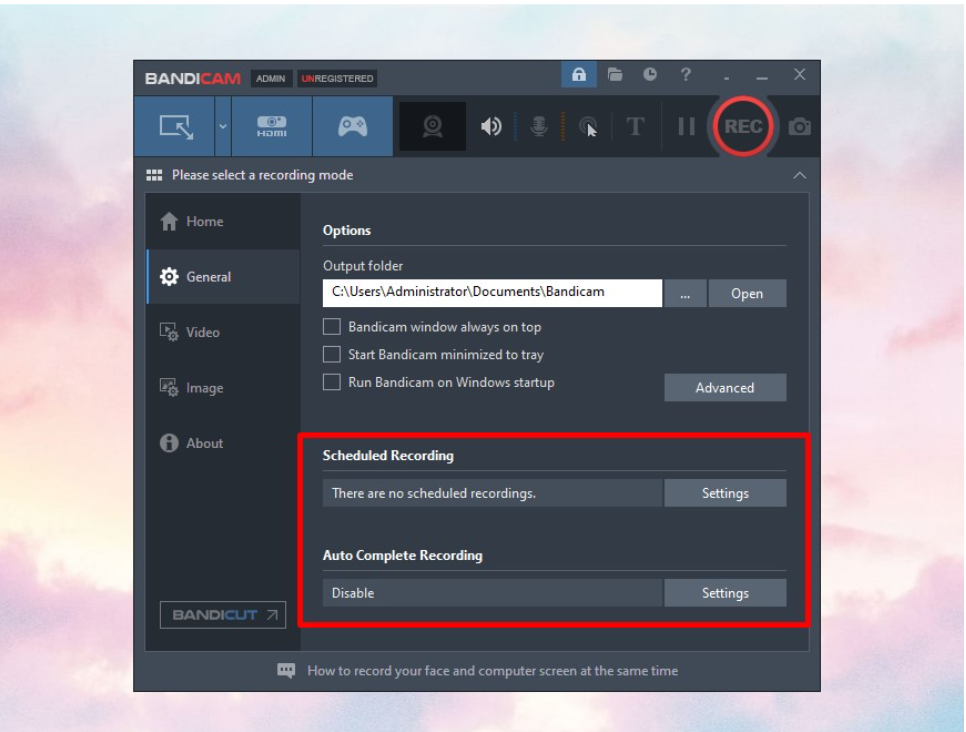
- Ở mục Tổng quát, bạn có thể chọn Scheduled Recording để thiết lập lên lịch tự động quay video và Auto Complete Recording để thiết lập điều kiện hoàn tất quá trình ghi hình tự động.
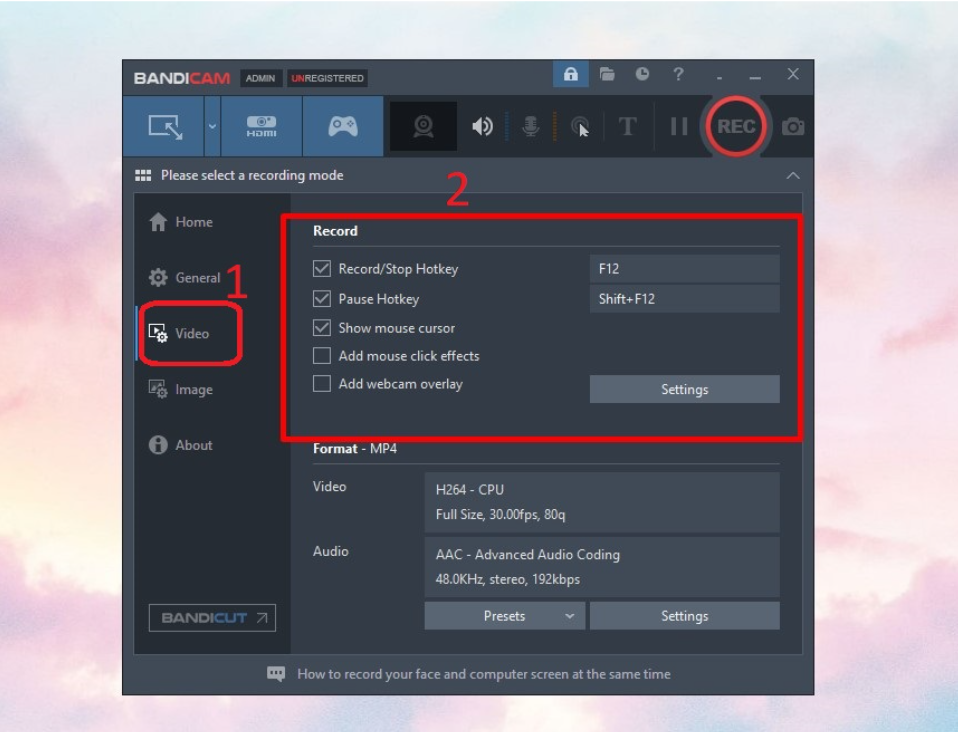
Bước 2: Bấm vào Video, ở tùy chọn Record để thực hiện thiết lập phím tắt ghi/ dừng, hiển thị con trỏ chuột, phím tắt tạm dừng hoặc có thể chọn thêm hiệu ứng chuột nếu muốn.
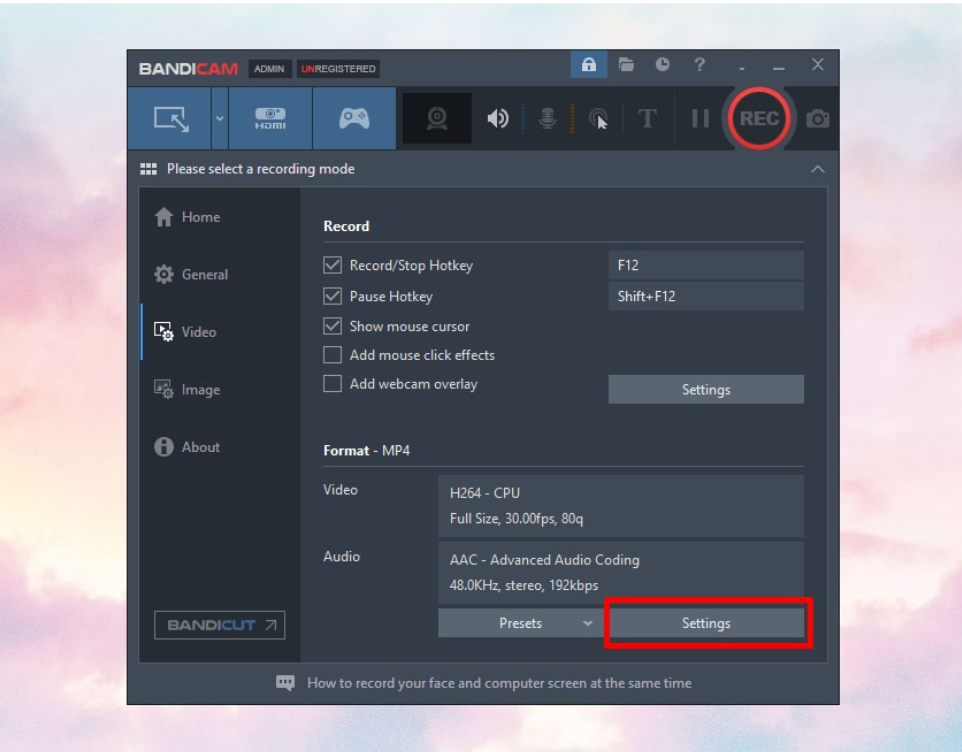
- Ở tùy chọn Format - MP4, bạn ấn vào Settings (Thiết lập) để chuyển định dạng thành AVI để khi quay video trên máy tính được mượt hơn.
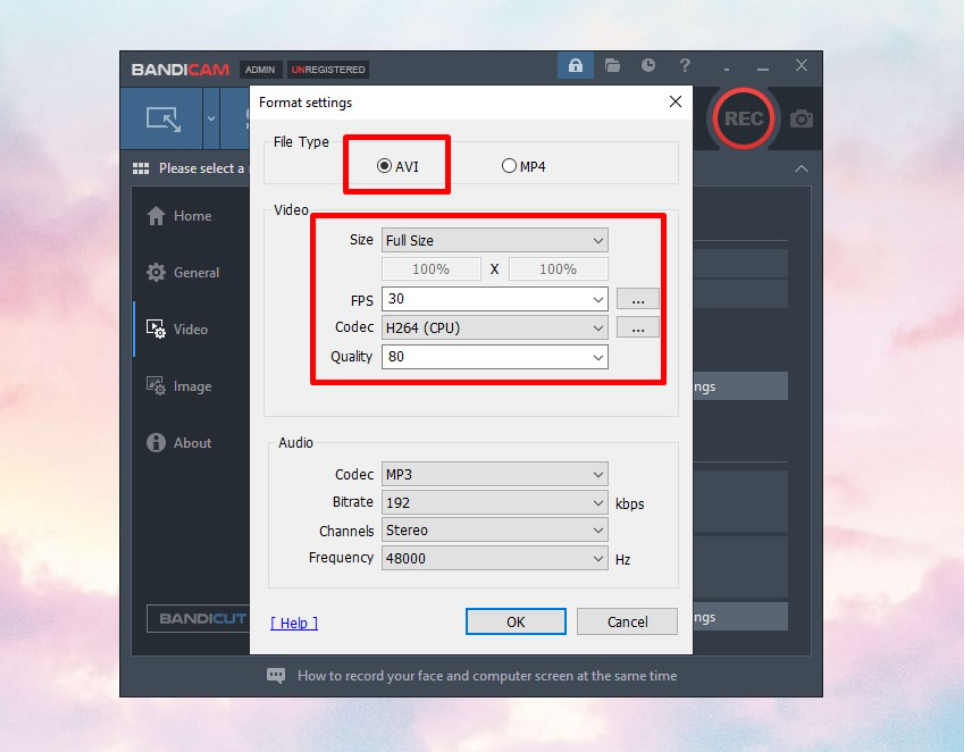
- Trong mục Settings, bạn hoàn toàn có thể thực hiện tùy chỉnh theo ý muốn của mình như Size ( Kích thước), FPS (Khung hình), Codec ( Bộ giải mã) và Quality (Chất lượng) > Thiết lập xong nhấn OK.
Bước 3: Bên cạnh quay video, phần mềm Bandicam còn hỗ trợ người dùng chụp ảnh màn hình máy tính bằng cách bấm vào tab Image ( Hình ảnh) và thiết lập Hotkey (phím nóng).
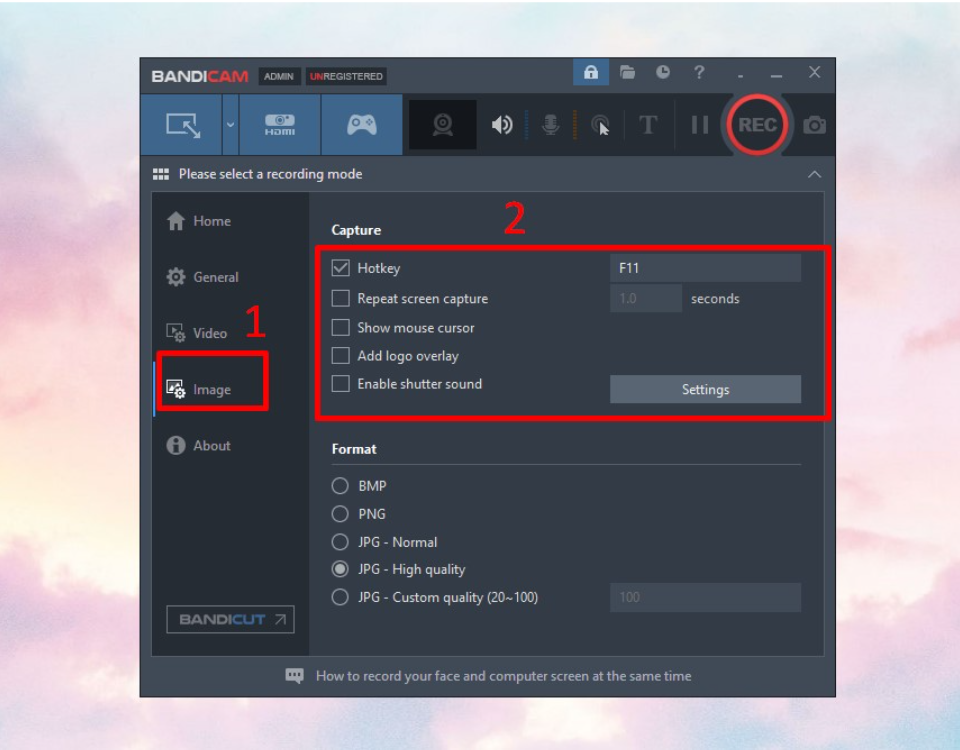
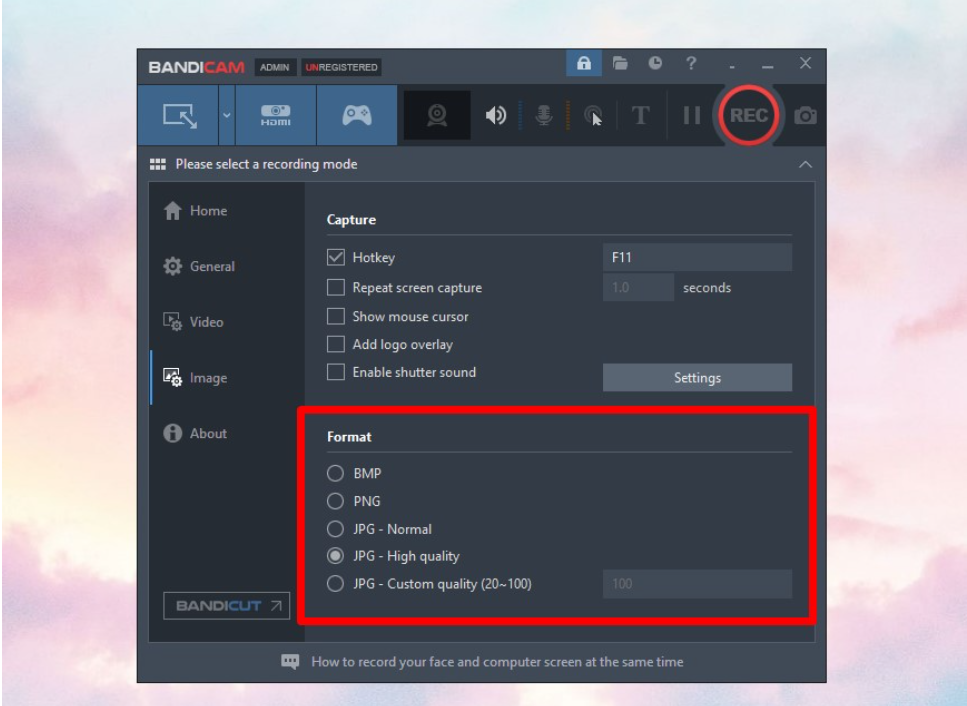
- Ngoài ra, ở mục Format bạn chọn có thể điều chỉnh định dạng ảnh được chụp phù hợp với nhu cầu.
III: Hướng Dẫn Cách Quay Video
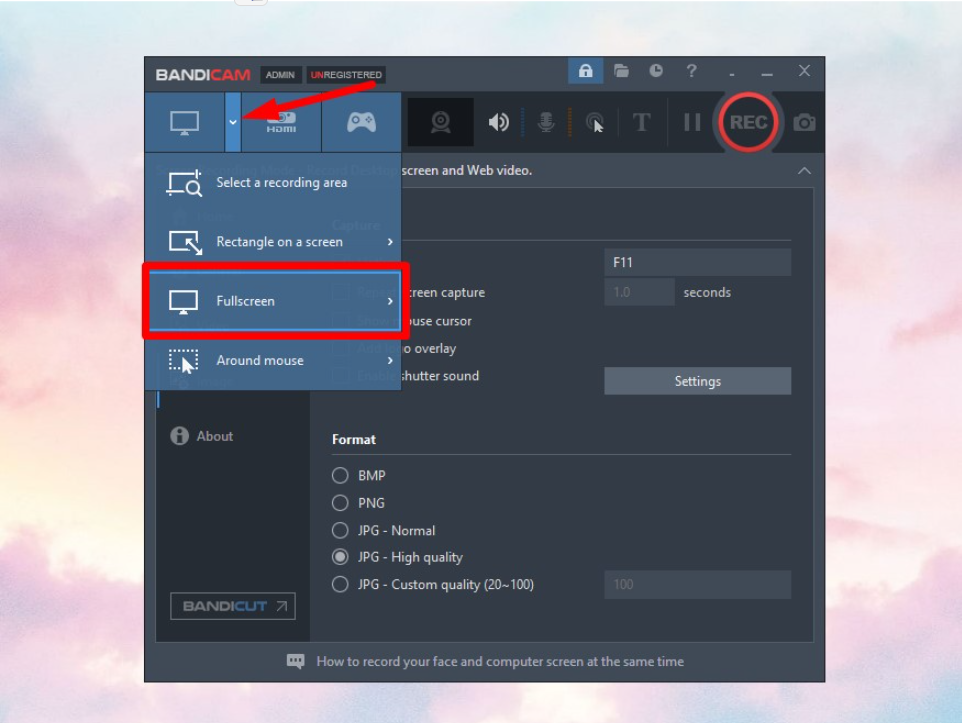
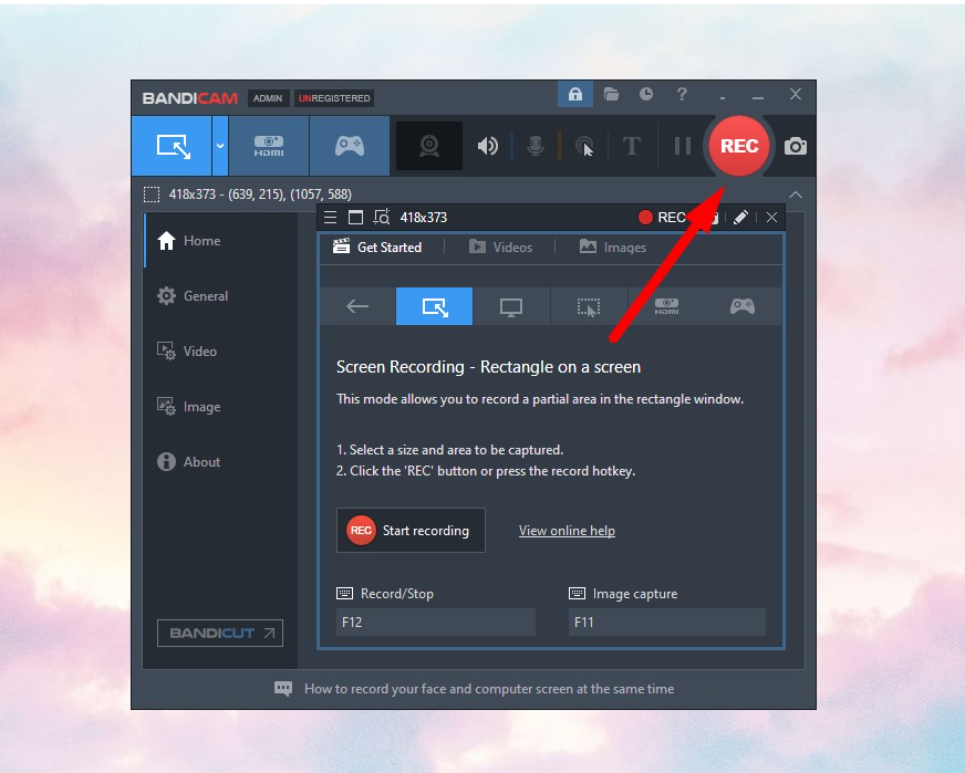
Bước 1: Khởi động công cụ Bandicam và ấn chọn biểu tượng mũi tên chỉ xuống > Nhấn chọn chức năng Full Screen (Toàn màn hình) để thực hiện quay video toàn màn hình hoặc có thể nhấp vào quay một vùng nhất định trên màn hình chính.
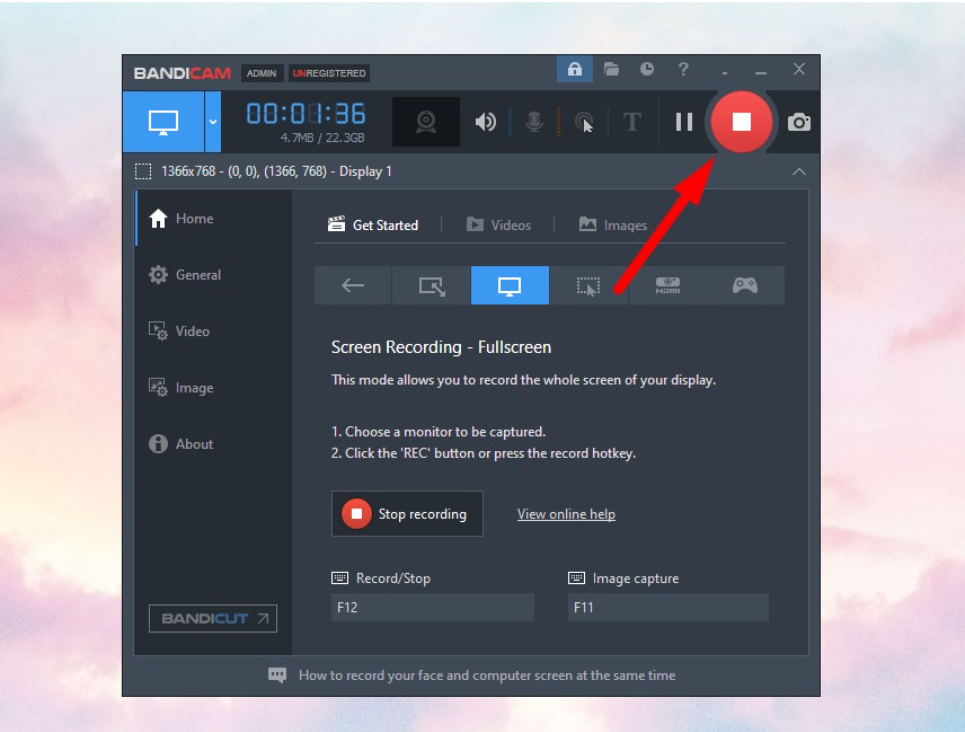
Bước 2: Tiếp sau đó, bấm vào nút REC ở góc phải để tiến hành quay video hoặc bấm phím tắt mà bạn đã thiết lập ở trên.
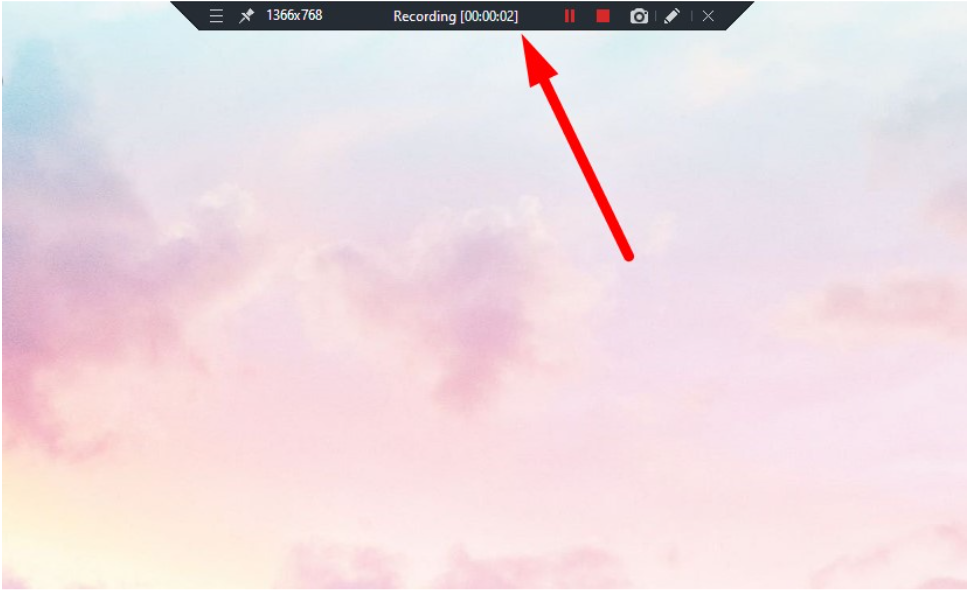
Bước 3: Khi quay video, di chuyển chuột lên trên đầu màn hình sẽ xuất hiện thanh thông báo chứa thời gian quay và các tùy chọn tạm dừng, dừng quay, chụp ảnh.
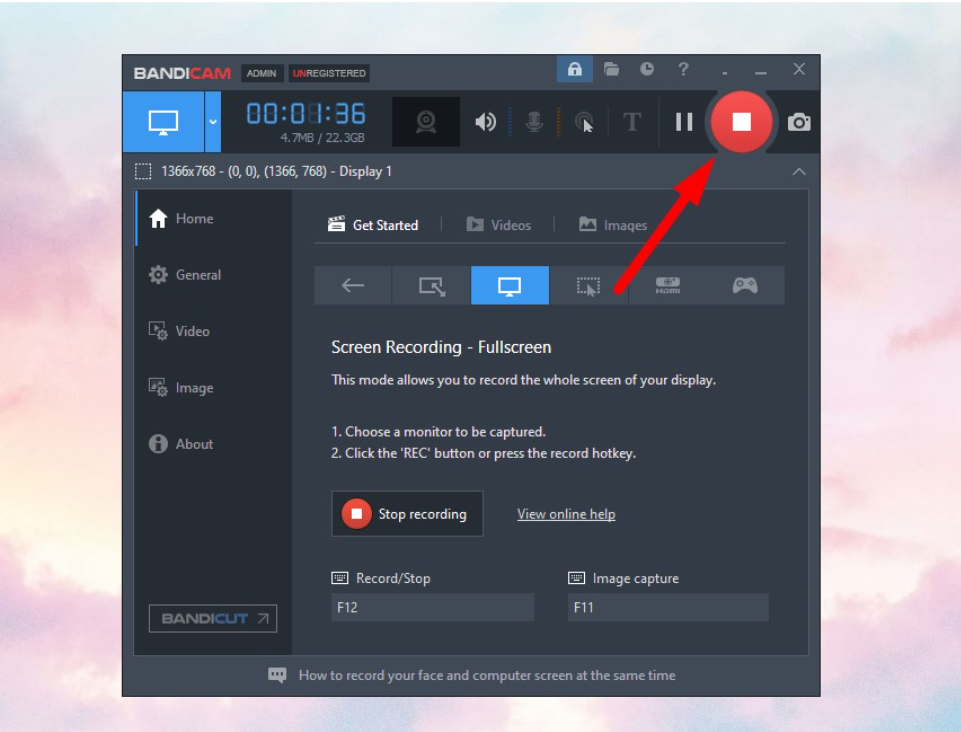
Bước 4: Để dừng quay video thì quay lại giao diện của Bandicam và ấn vào nút vuông đỏ để ngừng hoặc bạn có thể thiết lập phím tắt như hướng dẫn trên.
- Nếu muốn xem lại những video đã quay thì ấn vào tab Video ở trên thanh Menu ngang.
Các bước hướng dẫn đến đây đã xong, chúc anh/chị làm quen nhanh với phần mềm quay video.
No comments to display
No comments to display