
Bitwarden - Browser Extension
Hướng dẫn căn bản sử dụng Bitwarden Extension cho việc lưu password, autofill password nào đã lưu rồi
Đăng nhập vào Bitwarden Extension
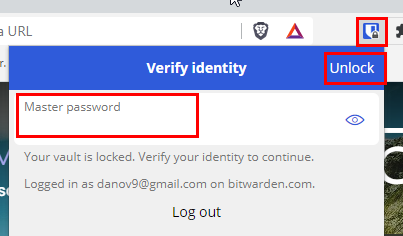
Tab và định nghĩa
Phía dưới của bạn trong cái windows extension là những tab bao gồm

| Tab | Chứa những password nào liên quan đến cái tab bạn đang xem | Những password mà không có giống với tab bạn đang xem sẽ không thể hiện ở đây |
| Vault | Kho password | Chứa hết tất cả các password mà bạn đã lưu |
| Send | Gởi cho người khác 1 cái file hay 1 cái text bảo mật | Rất ít xài |
| Generator | Generate password cho bạn | Dùng tool này để generate password cho đạt tiêu chuẩn bảo mật |
| Settings | Cấu hình | Cấu hình của extension |
Setting nên có
|
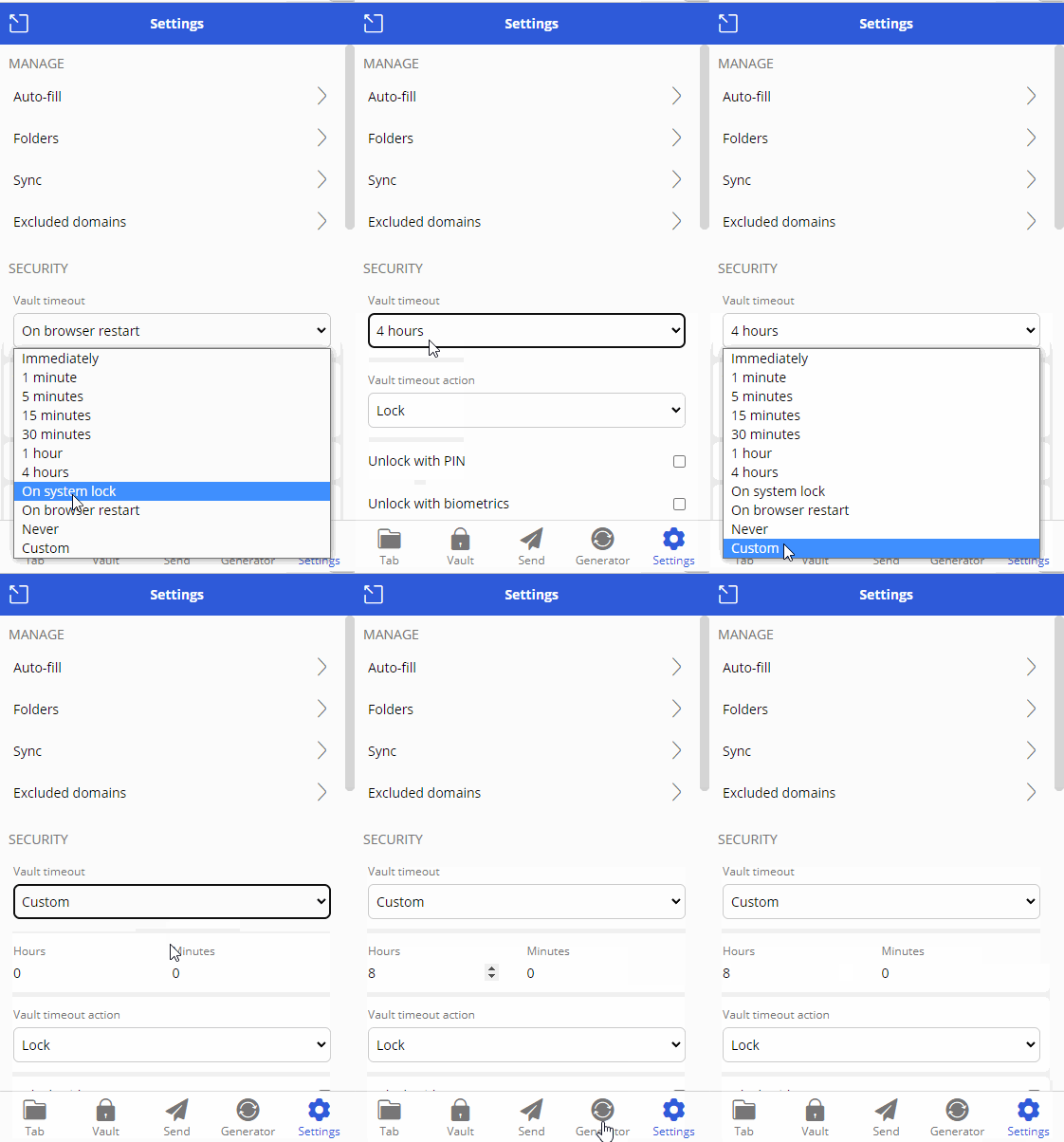
Điều chỉnh tự động thoát khỏi đăng nhập - chọn 4 tiếng hoặc
Tức là sau 4 (hoặc 8) tiếng đăng nhập, cái extension sẽ tự động thoát yêu cầu đăng nhập trở lại
Về tính chất bảo mật thì không nên đăng nhập quá lâu mà phải có định kỳ thoát ra rồi đăng nhập lại để tránh là thiết bị bị người khác sử dụng |
|
|
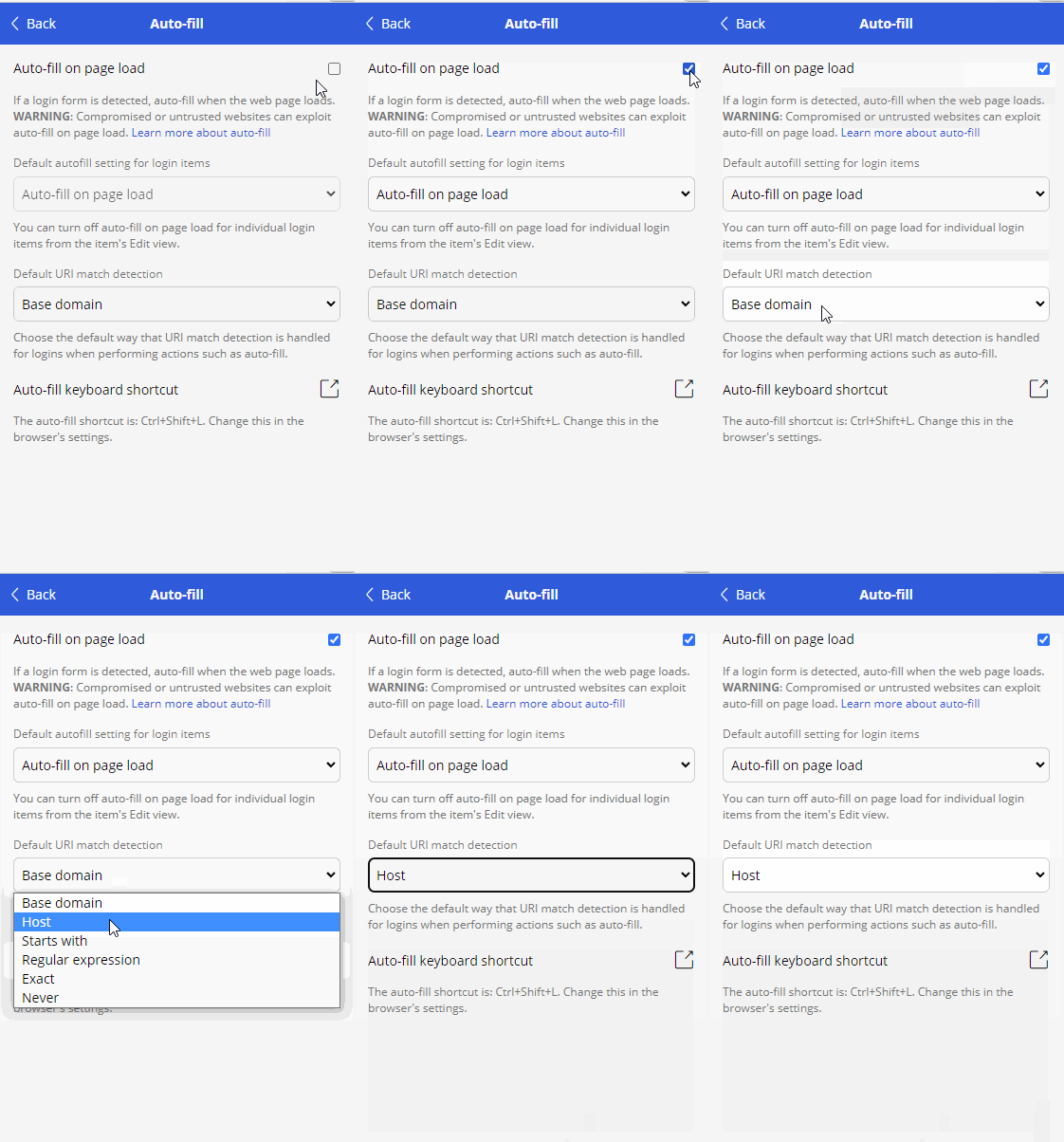
Cấu hình autofill password
Khi có 1 password match với cái trang web của bạn thì Bitwarden có thể autofill nó cho bạn
|
|
Những thao tác căn bản
Lưu password mới
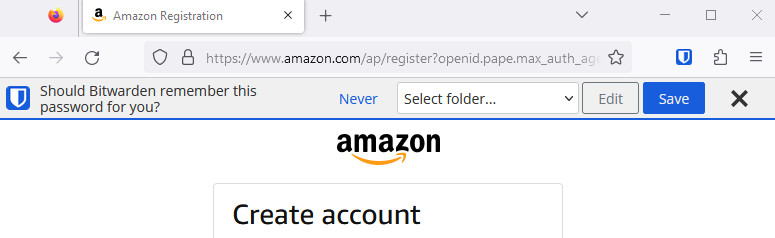
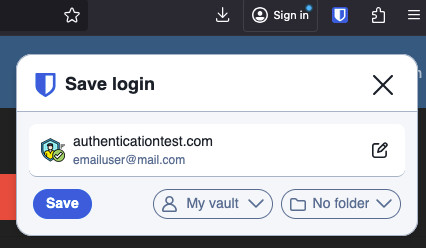
Khi bạn đăng nhập vào 1 trang web mà Bitwarden chưa có lưu password, Bitwarden sẽ tự động hiện lên 1 cái popup hỏi bạn có muốn lưu password này không.
- Đăng nhập vào trang web như bình thường (nhập username và password rồi bấm login)
- Bitwarden sẽ hiện lên 1 banner phía trên trang web hỏi "Do you want to save this password?"
- Bấm Save để lưu password vào vault
- Nếu bạn muốn chỉnh sửa thêm (ví dụ đổi tên, thêm ghi chú), bấm vào icon Bitwarden extension rồi vào Tab để tìm password vừa lưu và chỉnh sửa
Nếu popup không hiện lên, bạn có thể lưu thủ công bằng cách mở Bitwarden Extension → bấm dấu + (Add Item) → nhập thông tin username, password, và URL của trang web → bấm Save
Cập nhật lại password khi có thay đổi
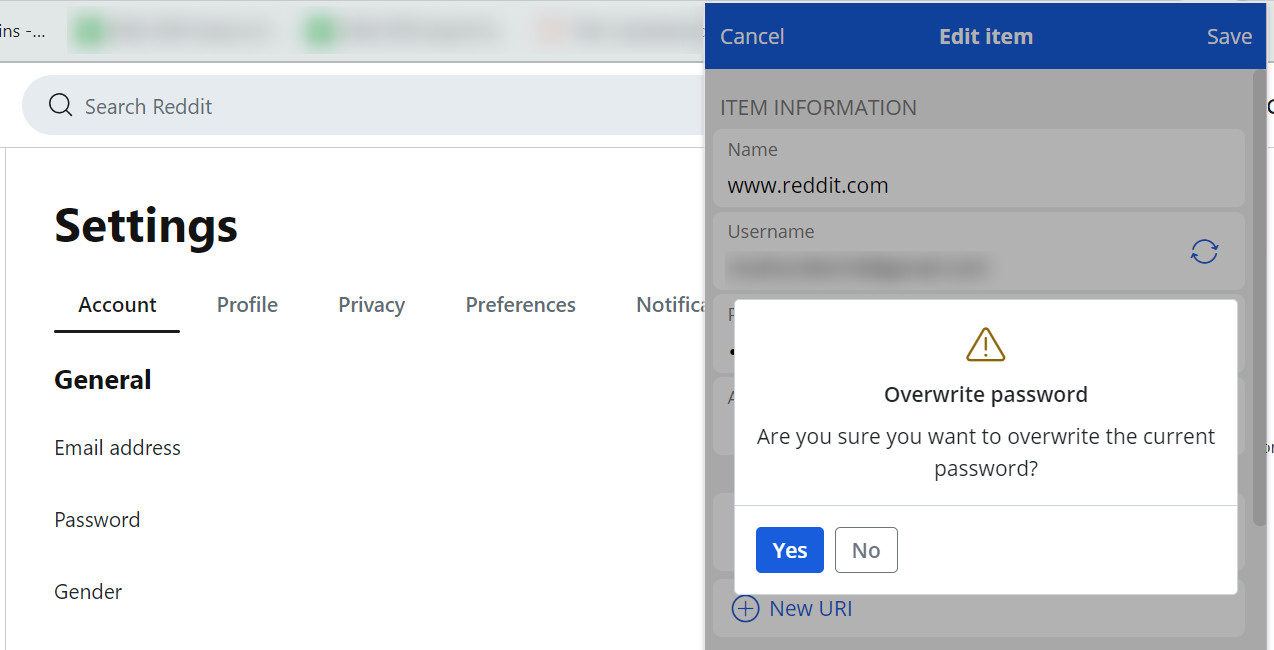
Khi bạn đổi password trên 1 trang web mà Bitwarden đã lưu password cũ, Bitwarden sẽ tự động nhận biết và hỏi bạn có muốn cập nhật không.
- Đổi password trên trang web như bình thường (vào phần đổi password, nhập password cũ và password mới)
- Sau khi đổi thành công, Bitwarden sẽ hiện lên banner hỏi "Do you want to update this password?"
- Bấm Update để cập nhật password mới vào vault
Nếu popup không hiện lên, bạn có thể cập nhật thủ công bằng cách mở Bitwarden Extension → vào Vault → tìm password cần cập nhật → bấm vào để mở → bấm Edit → thay đổi password → bấm Save
Sao lưu password
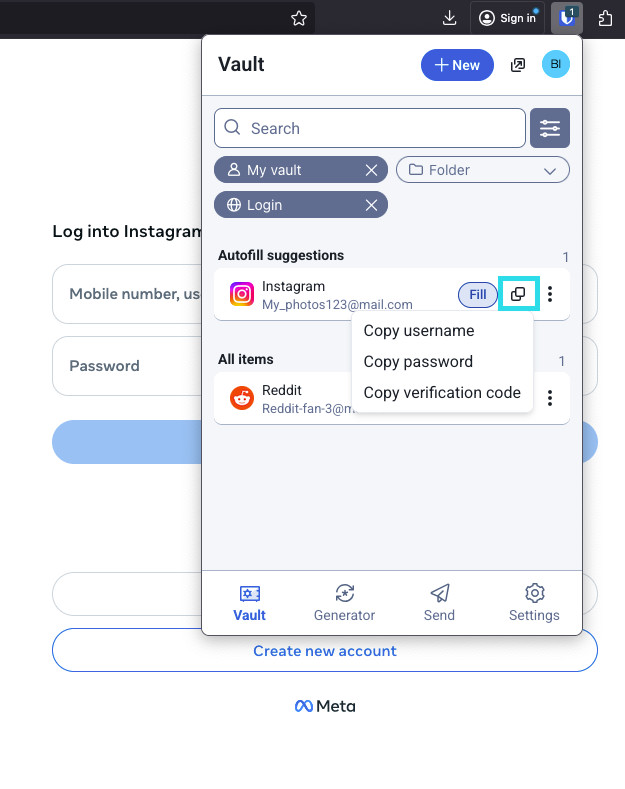
Khi bạn cần copy password để dán vào 1 chỗ nào đó (ví dụ đăng nhập trên app hoặc 1 trang web mà autofill không hoạt động).
- Mở Bitwarden Extension
- Tìm password cần sao lưu trong Tab hoặc Vault
- Bấm vào icon copy (hình 2 tờ giấy chồng lên nhau) bên cạnh password để sao lưu vào clipboard
- Dán password vào nơi cần dùng (Ctrl+V)
Password được sao lưu vào clipboard sẽ tự động bị xóa sau 1 khoảng thời gian ngắn để đảm bảo bảo mật. Nếu bạn cần dán lại thì phải copy lại từ đầu
No comments to display
No comments to display