
QUY TRÌNH THAY ĐỔI THIẾT BỊ & LƯU TRỮ DỮ LIỆU
QUY TRÌNH THAY ĐỔI THIẾT BỊ & LƯU TRỮ DỮ LIỆU
📌 MỤC ĐÍCH
Đảm bảo toàn bộ dữ liệu quan trọng của nhân viên được sao lưu an toàn, không bị mất mát khi công ty tiến hành thay thế máy tính/CPU mới cho các phòng ban. Quy trình này áp dụng thống nhất cho tất cả nhân viên trước ngày bàn giao máy cũ.
📍 PHẠM VI ÁP DỤNG
Tất cả nhân viên có thiết bị được lên lịch thay thế — bao gồm dữ liệu trên máy cục bộ, thư mục cá nhân, ứng dụng làm việc và dữ liệu ứng dụng như Zalo PC, tài liệu, tệp công việc, hình ảnh, và các tệp liên quan khác.
⚠️ LỜI NHẮC QUAN TRỌNG
Dữ liệu trên máy cũ SẼ KHÔNG ĐƯỢC BẢO TOÀN TỰ ĐỘNG. Công ty chỉ hỗ trợ cài đặt hệ thống & phần cứng mới — bạn hoàn toàn chịu trách nhiệm sao lưu trước khi giao máy cũ. Nếu không sao lưu, dữ liệu có thể bị mất vĩnh viễn.
📋 HƯỚNG DẪN SAO LƯU DỮ LIỆU CHI TIẾT
1. Sao lưu dữ liệu Zalo PC
Zalo PC không tự động đồng bộ toàn bộ lịch sử & tệp tin khi cài lại máy. Hãy thực hiện:
✅ Cách 1: Sao lưu lịch sử tin nhắn & tệp trên Zalo PC
-
Mở Zalo PC → đăng nhập tài khoản cá nhân/công ty
-
Nhấn biểu tượng Cài đặt (bánh răng góc trên bên trái) → chọn Sao lưu & Khôi phục
-
Chọn Sao lưu dữ liệu → chọn thư mục lưu tệp sao lưu (đặt trên ổ D:, USB hoặc thư mục đám mây, tránh lưu trên ổ C:)
-
Chọn nội dung cần sao lưu:
-
✅ Tin nhắn cá nhân & nhóm
-
✅ Tệp đã gửi/nhận
-
✅ Hình ảnh, video
-
-
Nhấn Bắt đầu sao lưu → chờ hoàn tất → sao chép tệp sao lưu (.zbackup) ra USB/đĩa ngoài
✅ Cách 2: Xuất tệp quan trọng thủ công
-
Vào từng cuộc hội thoại → chọn tệp/hình ảnh quan trọng → Lưu về máy → lưu vào thư mục đã chỉ định
2. Sao lưu DỮ LIỆU CÔNG VIỆC KHÁC
Hãy kiểm tra và sao lưu các vị trí sau trên máy tính cũ:
|
Vị trí lưu dữ liệu trên máy |
Nội dung cần sao lưu |
|---|---|
|
📁 Ổ đĩa C: → Users → Tên bạn → Tài liệu / Desktop / Hình ảnh / Tải về |
Tài liệu, báo cáo, tệp trên màn hình chính, hình/video công việc |
|
📁 Ổ đĩa D: (nếu có) |
Thư mục công việc, dữ liệu dự án |
|
📁 Thư mục lưu tệp của phần mềm khác |
Dữ liệu kế toán, thiết kế, báo cáo, tệp Excel/Word/PDF... |
|
📧 Thư email, danh bạ, chữ ký |
Nếu dùng Outlook/Thư cục bộ |
|
🔧 Cài đặt, cấu hình phần mềm chuyên dụng |
Cấu hình, tệp tùy chỉnh của phần mềm chuyên dùng |
💡 Lời khuyên: Tạo 1 thư mục tên "SAO_LUU_NGAY_THANG_NAM" → gom tất cả tệp vào đó → sao chép ra USB cá nhân, ổ đĩa ngoài, hoặc thư mục đám mây công ty
Sau khi sao lưu xong, vui lòng : Mở thư mục sao lưu → KIỂM TRA LẠI xem tệp có đủ, mở được không.
Nếu gặp khó khăn khi sao lưu hoặc có câu hỏi, vui lòng liên hệ Bộ phận IT:
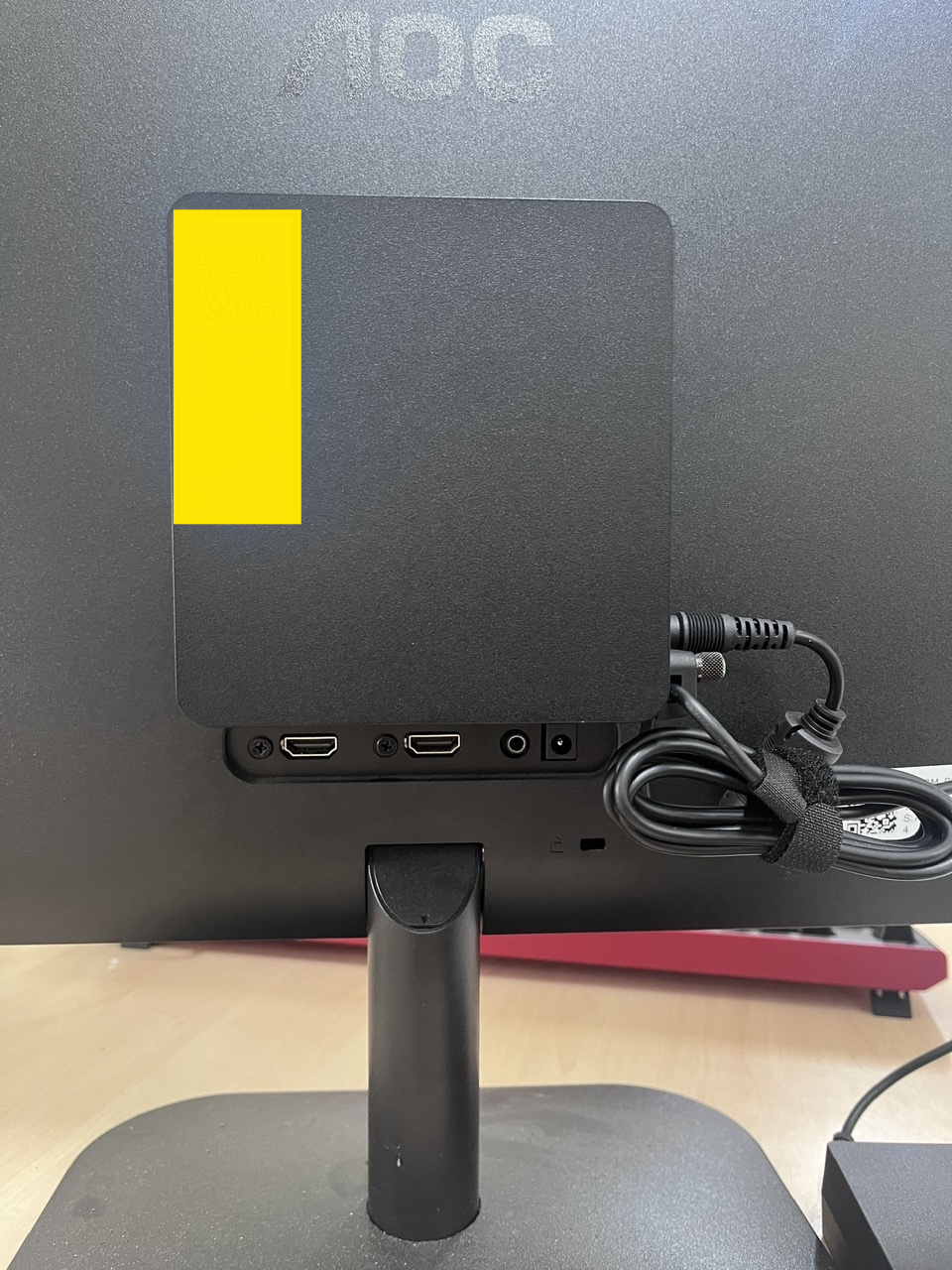
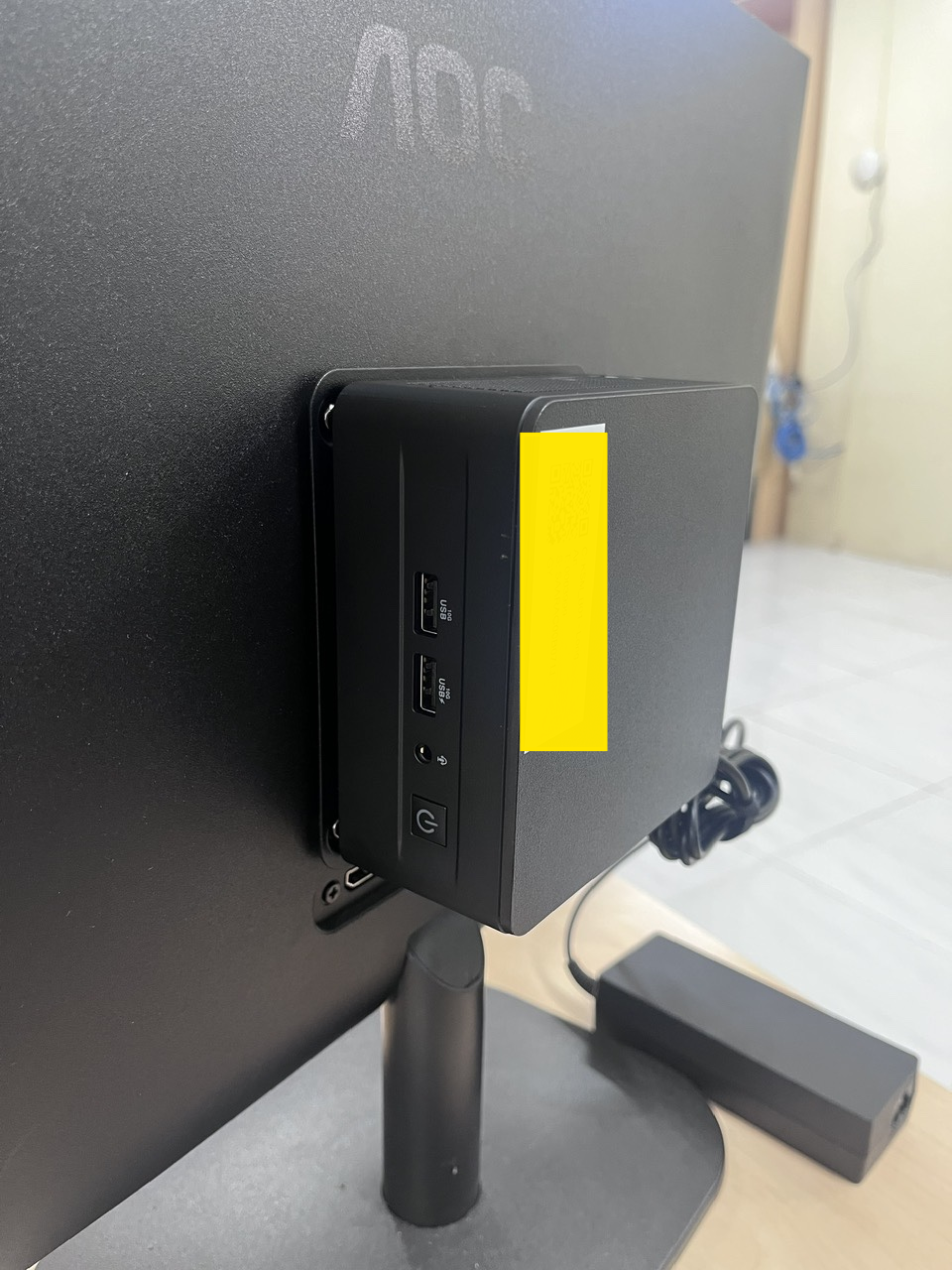
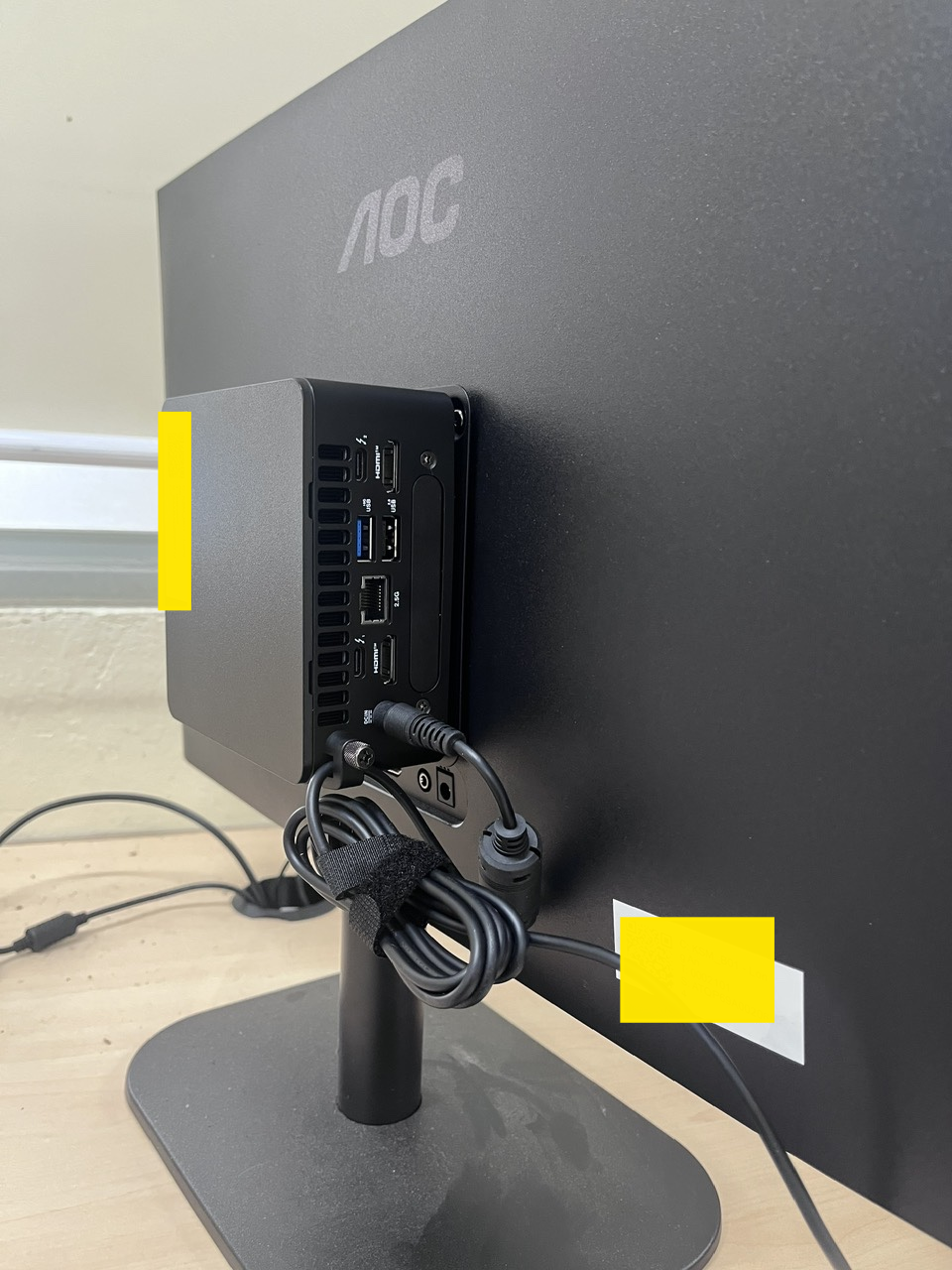
📋 HƯỚNG DẪN LẮP ĐẶT MÁY ASUS NUC LÊN MẶT SAU MÀN HÌNH
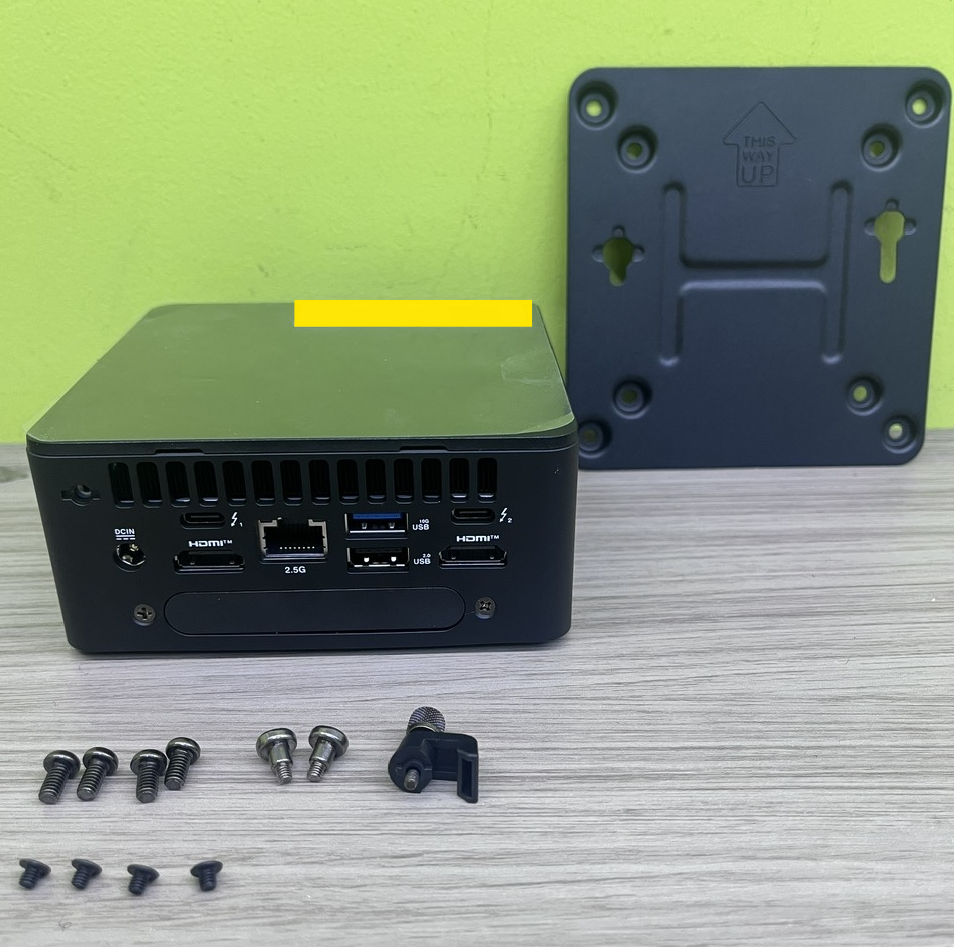
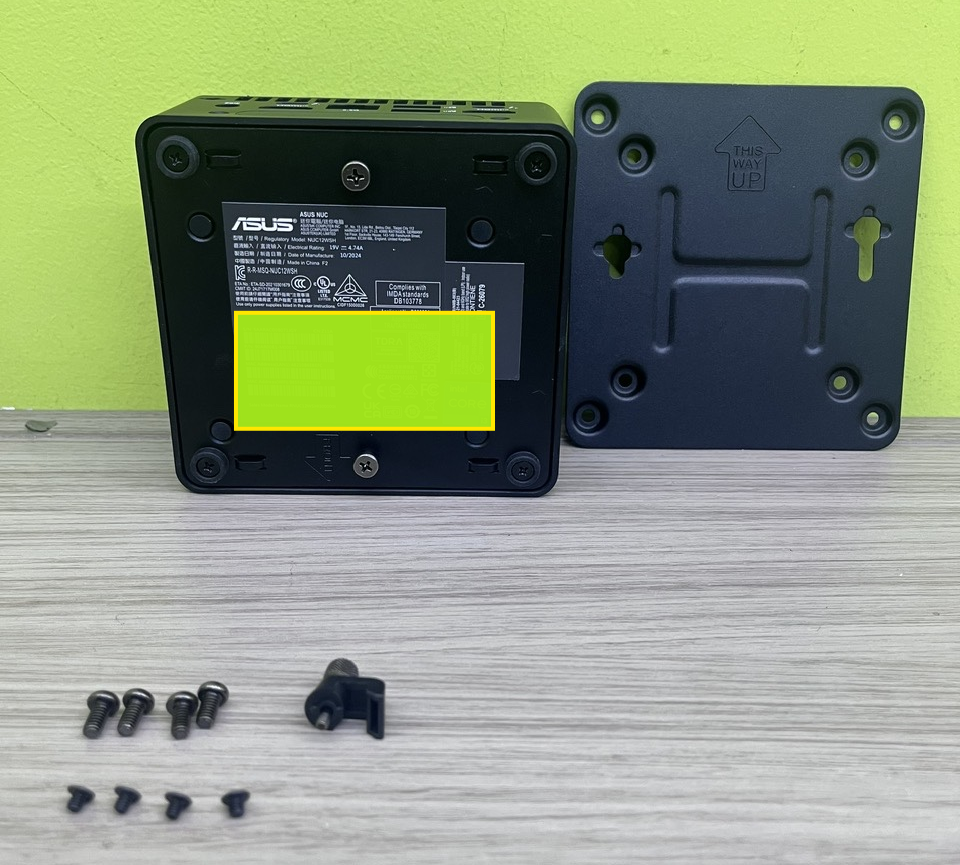
✅ BƯỚC 0: KIỂM TRA BỘ PHẬN KÈM THEO
Trước khi lắp, vui lòng kiểm tra đủ bộ phận:
| Bộ phận | Số lượng | Dùng để làm gì |
| Tấm giá đỡ | 1 cái | Gắn cố định vào màn hình |
| Vít lớn | 4 cái | Cố định giá đỡ vào màn hình |
| Vít nhỏ | 4 cái | để gắn thêm ssd vào máy (dự phòng) |
| Khóa an toàn | 1 cái | Khóa máy chắc chắn vào giá đỡ |
| Bộ nguồn + dây cáp | 1 bộ | Cung cấp điện & kết nối |
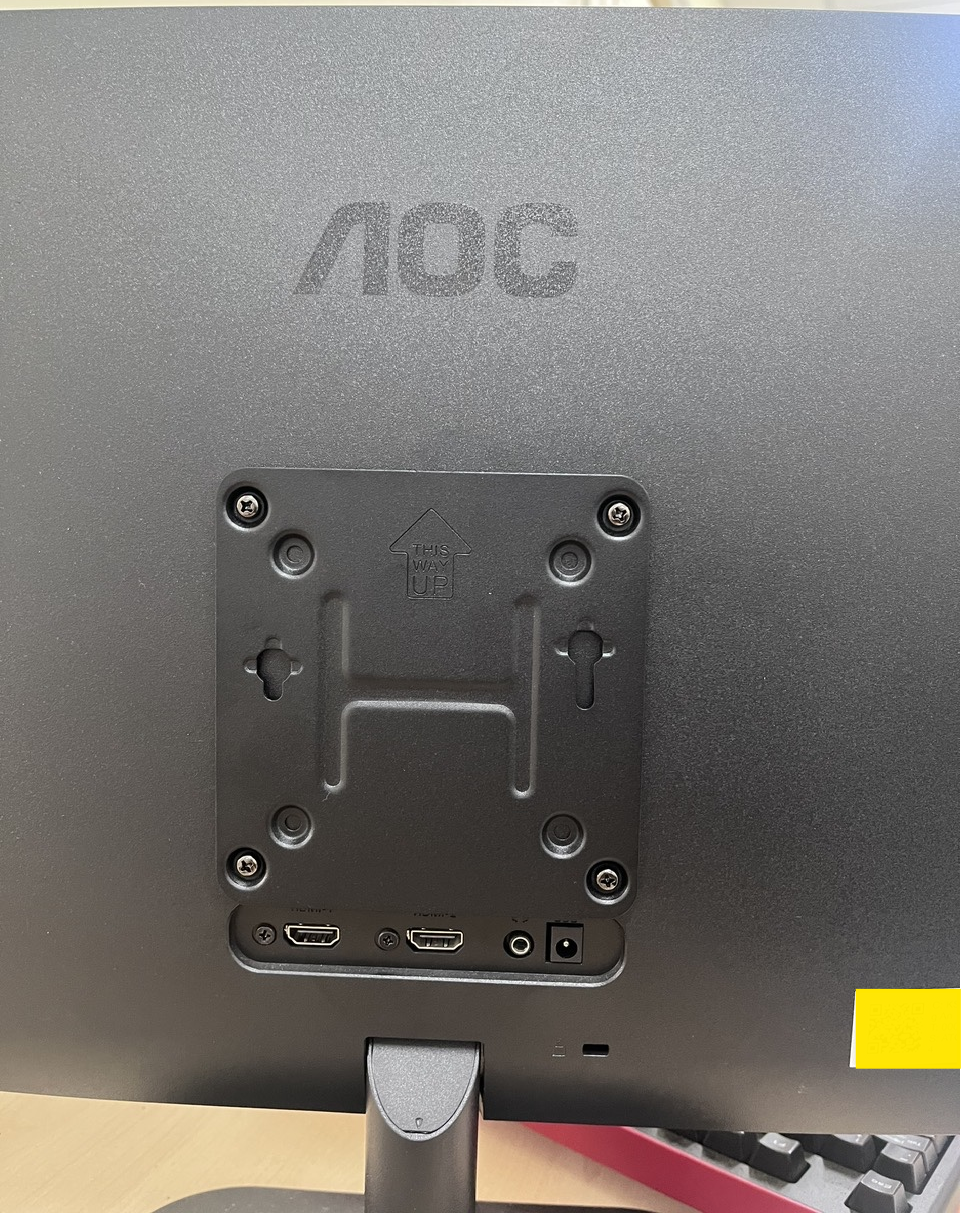
🔧 BƯỚC 1: LẮP GIÁ ĐỠ VÀO MÀN HÌNH
-
Lật màn hình ra, nhìn mặt sau — thấy 4 lỗ bắt vít ở vị trí giữa
-
Đặt tấm giá đỡ lên, đảm bảo mũi tên chữ "THIS WAY UP" hướng thẳng lên trên
-
Lấy 4 vít lớn → vặn chặt vào 4 góc giá đỡ bằng tay hoặc tuốc nơ vít
-
Kiểm tra: kéo nhẹ giá đỡ → chắc chắn, không bị lỏng lệch là đúng
⚠️ Lưu ý quan trọng: Lắp đúng chiều mũi tên HƯỚNG LÊN — không lắp ngược!
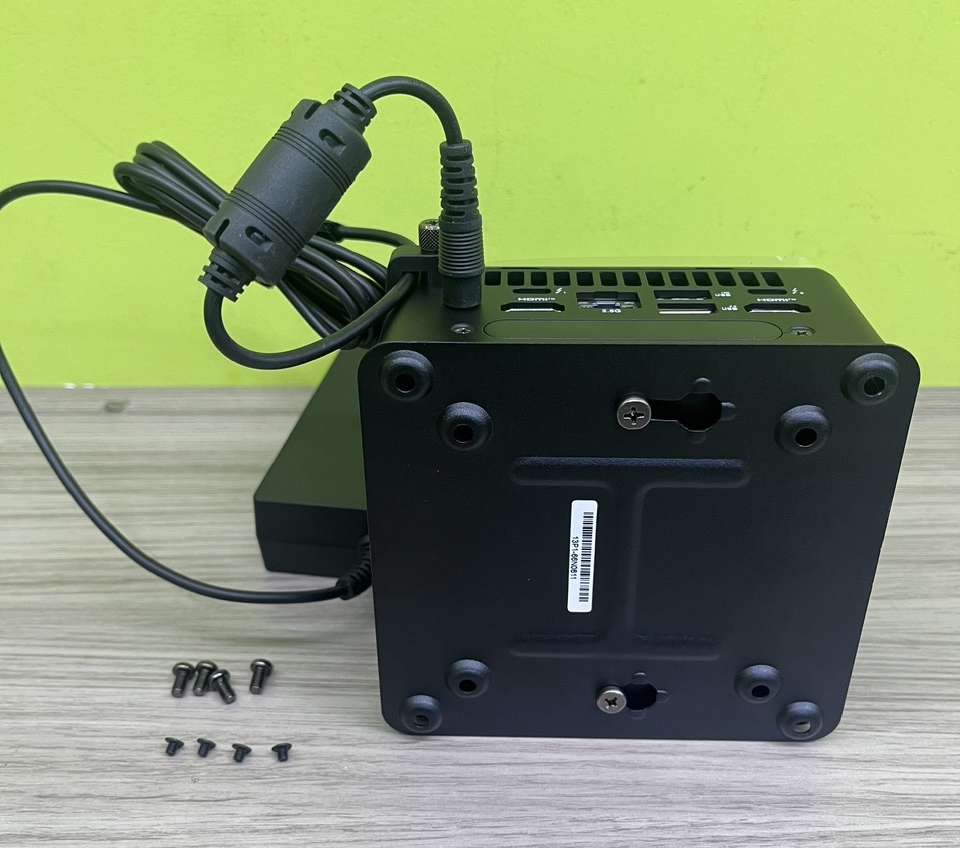
🔧 BƯỚC 2: TREO MÁY VÀO GIÁ ĐỠ
-
Lật thân máy NUC lại, nhìn mặt sau có 2 khe chữ nhật
-
Đặt máy nghiêng nhẹ → cho 2 khe đó chồng lên 2 mấu lồi trên giá đỡ
-
Đẩy máy nhẹ xuống dưới cho trượt vào khớp chặt → nghe tiếng "KHẮP" là đúng vị trí
- Lắp khóa an toàn vào vị trí ở cạnh dưới → vặn chặt bằng tay cho chắc chắn
- Lắp khóa an toàn vào vị trí ở cạnh dưới → vặn chặt bằng tay cho chắc chắn
✅ Kiểm tra: Kéo nhẹ máy lên trên → không bị trượt ra là đã khóa đúng
🔧 BƯỚC 3: NỐI DÂY CÁP
-
Cáp nguồn: Cắm đầu nhỏ vào cổng DC IN trên máy → luồn dây qua khe giữ dây gọn gàng
-
Cáp màn hình: Cắm đầu HDMI vào cổng HDMI trên máy, đầu kia vào cổng HDMI trên màn hình
-
Chuột & bàn phím: Cắm vào các cổng USB trên thân máy
-
Sắp xếp dây gọn gàng → không để dây căng kéo hay che mất khe gió trên máy
🔧 BƯỚC 4: BẬT MÁY & KIỂM TRA
-
Nhấn nút nguồn trên thân máy → đèn nguồn sáng lên
-
Màn hình hiển thị hình ảnh bình thường → máy chạy ổn
-
Kiểm tra lại toàn bộ vít và khóa đã chặt chẽ
-
Sắp xếp gọn gàng dây cáp, cố định gọn gàng
⚠️ LƯU Ý QUAN TRỌNG KHI SỬ DỤNG
-
❌ Không dùng vít lớn để cố định thân máy (sai ren, hỏng máy)
-
❌ Không vặn vít quá chặt → dễ bể ren
-
❌ Không che chắn khe gió trên máy → máy cần thông gió để không nóng
-
✅ Khi cần tháo máy: ngắt điện → mở khóa an toàn → đẩy máy LÊN TRÊN → rút ra
-
✅ Các màn hình có các thương hiệu khác nhau nên khu vực cắm cáp vô màn hình có thể khác
⚠️ THÔNG BÁO & HƯỚNG DẪN KIỂM TRA CÁP KẾT NỐI MÁY TÍNH
🔔 LÝ DO CẦN KIỂM TRA
Máy tính cũ và máy tính mới ASUS NUC có cổng kết nối khác nhau, nếu dùng nhầm cáp hoặc chuyển đổi sai sẽ khiến màn hình không hiển thị, hình ảnh mờ, hoặc không chạy được độ phân giải cao.
⚠️ CẢNH BÁO QUAN TRỌNG: Máy cũ có thể đang dùng cáp DP → HDMI (cổng to hơn, hình chữ nhật có góc xiên), MÁY MỚI KHÔNG CÓ CỔNG DP — chỉ có cổng HDMI chuẩn. KHÔNG DÙNG CÁP DP → HDMI CŨ CHO MÁY MỚI vì sẽ không cắm được!
📸 HƯỚNG DẪN CHỤP HÌNH GỬI CÁP CŨ
Để Bộ phận IT chuẩn bị cáp đúng loại thay thế, vui lòng:
✅ Bước 1: Xác định & Chụp hình 2 ĐẦU CÁP
-
Chụp rõ đầu cắm vào máy tính cũ (xem là cổng gì: DP, HDMI, VGA...)
-
Chụp rõ đầu cắm vào màn hình (cổng gì trên màn hình AOC loại màn hình khác thì sẽ có hình dạng khác)
-
Ghi rõ loại cáp: DP → HDMI / HDMI → HDMI / Loại khác
🔍 CÁCH NHẬN BIẾT NHANH CÁC LOẠI CÁP
|
Loại cổng |
Hình dáng nhận biết |
Máy mới ASUS NUC có? |
|---|---|---|
|
DisplayPort (DP) |
Hình chữ nhật, góc trên bên phải có vát xiên |
KHÔNG CÓ |
|
HDMI |
Hình chữ nhật, hai cạnh dưới hơi nghiêng vào trong |
CÓ (2 cổng) |
|
VGA |
Hình thang, có nhiều lỗ chân kim |
KHÔNG CÓ |
✅ Máy mới ASUS NUC chỉ có cổng HDMI → Cần dùng Cáp HDMI → HDMI chuẩn. Nếu bạn đang dùng cáp DP → HDMI thì PHẢI THAY CÁP MỚI.
📤 GỬI THÔNG TIN VÀO ĐÂU?
-
💬 Gửi Zalo vào Group IT – Chi nhánh
-
Nội dung: Tên + Phòng ban + Hình ảnh 2 đầu cáp + Loại cáp
HÌNH MÁY VÀ LINH KIỆN THỰC TẾ :
No comments to display
No comments to display